openSUSE Leap 15.4 安裝小記
openSUSE Leap 15.3 Lifetime 到 2022/11
15.4 可以撐到 2023/11
過了一年又到升級的時候 :)
安裝前處理
使用 imagewriter 建立 openSUSE 安裝USB
整理 /home/sakana 目錄
使用 du -h --max-depth=1 /home/sakana 檢查
清掉不要的檔案, 特別是 ~/.cache , ~/.config 內兩大瀏覽器內有佔很大空間的 cache ( 這次懶得刪就沒有這樣做 )
因為有很多相關的 config 在個人家目錄內, 所以先把舊的 openSUSE Leap 15.3 的 /home 目錄, 切換到隨身碟的目錄中
使用# tar cvf home.tar /home 進行打包到隨身碟 ( 不要使用 .gz 方式, 會比較快速 )
如果剛剛的光碟 ISO 放在下載目錄, 記得刪除來節省空間
新機器再使用 tar 指令還原回來
這次先在 console F1 以 root 使用者,
使用 tar 指令解壓縮 home.tar 到隨身碟目錄
刪除 /home/sakana 目錄, 將解壓縮的檔案直接移動過去
這次也是使用 USB 來進行安裝
== 安裝過程小記==
這次建立的時候我還是選擇 GNOME 桌面
磁碟區分割的部分, 使用引導的方式安裝, 因為一直出線開機分割區的警告, 所以我就用引導模式
刪除所有分割區
建立獨立分割區 XFS
根目錄取消 Btrfs 快照
===============
Network Manager:
openSUSE Leap 15.4 預設為 Network Manager
Google Chrome:106
https://www.google.com/intl/zh-TW/chrome/browser/
還是會有驗證性問題, 但是功能沒有差異
為了進行google 登入,先使用 Google 驗證App, 後面來處理yubikey
home 資料回復:
因為有很多相關的 config 在個人家目錄內, 所以先把舊的 openSUSE Leap 15.0 的 /home 目錄, 使用# tar cvf home.tar /home 進行打包到隨身碟 ( 不要使用 .gz 方式, 會比較快速 )
新機器再使用 tar 指令還原回來
這次先在 console F1 以 root 使用者,
使用 tar 指令解壓縮 home.tar 到隨身碟目錄
刪除 /home/sakana 目錄, 將解壓縮的檔案直接移動過去
Notes
Ifconfig 預設沒有安裝, 要使用 ip address show
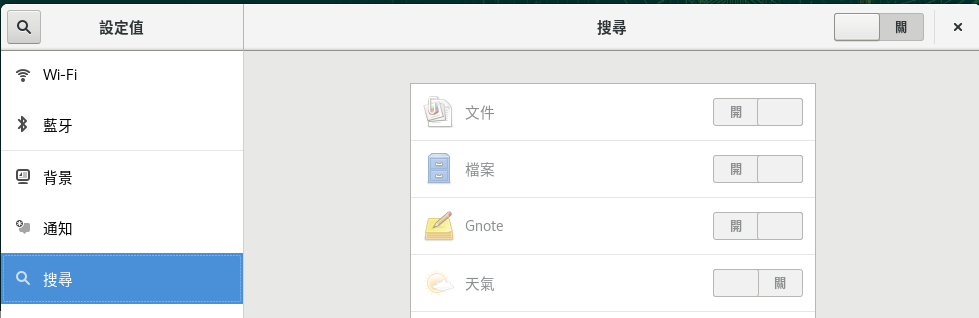
關閉GNOME裡面的搜尋功能預設關閉 (點選右上角的設定按鈕), 因為我覺得用不到
中文輸入法問題:
這次預設是 ibus 輸入法
取消 USB 為安裝來源:
# yast2 repositories
Snapd:
因有些軟體可能會透過 snap 來安裝
安裝方式紀錄
# zypper addrepo --refresh https://download.opensuse.org/repositories/system:/snappy/openSUSE_Leap_15.4 snappy
# zypper --gpg-auto-import-keys refresh
# zypper dup --from snappy
# zypper install snapd
Additional rpm output:
Please reboot, logout/login or source /etc/profile to have /snap/bin added to PATH.
On a Tumbleweed and Leap 15.3+ systems you need to run: systemctl enable snapd.apparmor.service
可以重開機, 登出登入, 讓 路徑變數內有 /snap/bin 這個路徑
在 X 11 下就是開一個新的終端機切換為 root, 檢查 $PATH
建議使用重開機的方式
# systemctl enable snapd
# systemctl start snapd
# systemctl enable snapd.apparmor
# systemctl start snapd.apparmor
如果安裝應用程式, 可能重開機才會找的到
Freemind:
因為 Freemind 在 Leap 15.4 只有社群維護套件
之前是用 snap 安裝, 但是這次有問題,
所以先用社群維護版本來安裝 https://software.opensuse.org/package/freemind
我用 home:beyerle:IAC 那個版本, 然後把他 repo 裡面的 SLE-15-SP1 ~ SLE-15-SP4 停用了
將.mm 的檔案指定用 freemind 開啟
以後應該要考慮其他的方案
有看到 freeplane https://docs.freeplane.org/ 下次試試看
新增 Packman 套件庫:
使用 #yast2 repositories 加入社群版本的Packman
#yast2 repositories
除了 Packman 順便加入 nVidia 套件庫
Firefox Sync:
登入 Firefox Sync, 會處理之前有下載的 Plugin
例如 https://addons.mozilla.org/zh-TW/firefox/addon/video-downloadhelper/
這次因為沒有刪除 .cache 的關係, 所以好像相關設定都在
flash-player:
# zypper install flash-player
Telegram desktop:
最後的解法是 使用 Web 的方式來使用 Telegram
軟體 ( Flatpak ) 安裝可以輸入中文 - 但是版本太舊會被 Telegram 說會被停用
snap 版本 / 下載 telegram 的 .xz 解壓縮, 不能輸入中文
在 ~/.local/share/applications 目錄下找出 telegram-desktop.desktop 設定檔, 加入 QT_IM_MODULE=gin 也無效
播放器:
Codecs 的部分參考網路上找到的
# zypper install opi
# opi codecs
這邊會裝 ffmpeg-4 以及一堆套件
之後就可以使用播放器看 .mp4
Skype:
使用網頁版的 Skype 不另外安裝
因為網址都會被轉到 www.pchomeskype.com.tw 太煩了
GNOME Extension:
參考調校小記
主要是裝 chrome 內的 GNOME Shell integration
然後到 https://extensions.gnome.org/
選想裝的 Extension, 調爲 on 就好
裝了
NetSpeed
RunCat
Show External IP
Tray Icons: Reloaded
過期
TopIcons Plus (現在都在右上角, 所以就不需要)
.7z 支援:
# zypper install p7zip
imagewriter:
# zypper install imagewriter
用來製作開機 USB
rdesktop 安裝與測試:
#zypper install freerdp
執行方式
#xfreerdp -g 1280x1024 -u administrator HOST_IP
修改 LS_OPTIONS 變數
# vi /etc/profile.d/ls.bash
把 root 的 LS_OPTIONS 的 -A 移除
修改 HISTSIZE 變數
# vi /etc/profile
修改 HISTSIZE 的筆數
ansible 安裝:
目前版本 2.9.27
#zypper install ansible
變更主機名稱:
#yast2 lan
Dropbox 158.4.4564版 :
openSUSE Leap 15.4 預設不支援 dropbox
參考官方網站上面斷頭的安裝方式來安裝
> cd ~ && wget -O - "https://www.dropbox.com/download?plat=lnx.x86_64" | tar xzf -
接下來,請從新建立的 .dropbox-dist 資料夾執行 Dropbox 精靈。
> ~/.dropbox-dist/dropboxd
順便安裝 Nautilus 相關套件
# zypper install nautilus-extension-dropbox
Filezilla 安裝:
#zypper install filezilla
Brave 安裝:
# rpm --import https://brave-browser-rpm-release.s3.brave.com/brave-core.asc
# zypper addrepo --refresh https://brave-browser-rpm-release.s3.brave.com/x86_64/ brave-browser
# zypper install brave-browser
Azure-cli 安裝:
版本: 2.38.0
參考
http://sakananote2.blogspot.com/2018/07/kubernetes-in-azure-with-opensuse-leap.html
https://docs.microsoft.com/zh-tw/cli/azure/install-azure-cli-linux?pivots=zypper
匯入 rpm key
# rpm --import https://packages.microsoft.com/keys/microsoft.asc
新增 Azure CLI 的 repo
# zypper addrepo --name 'Azure CLI' --check https://packages.microsoft.com/yumrepos/azure-cli azure-cli
安裝 azure-cli 套件
# zypper install --from azure-cli -y azure-cli
使用互動的方式登入 azure ( 現在已經不需要輸入機器碼, 直接驗證帳號就可以 )
> az login
AWS Cli 安裝:
版本: 2.8.2
# curl "https://awscli.amazonaws.com/awscli-exe-linux-x86_64.zip" -o "awscliv2.zip"
# unzip awscliv2.zip
# ./aws/install
# aws --version
aws-cli/2.8.2 Python/3.9.11 Linux/5.14.21-150400.22-default exe/x86_64.opensuse-leap.15 prompt/off
將補齊的指令 寫到或是修改到個人家目錄的 .bashrc 內
echo "complete -C '/usr/local/bin/aws_completer' aws" >> /root/.bashrc
Google Cloud SDK ( gcloud )安裝:
參考 http://sakananote2.blogspot.com/2019/04/gsutil-google-cloud-storage-in-opensuse.html
安裝 gcloud
但是目前實務上是使用容器的方式來執行
使用一般使用者安裝
> tar zxvf google-cloud-sdk-405.0.0-linux-x86_64.tar.gz
> ./google-cloud-sdk/install.sh
透過 gcloud 安裝 kubectl
> gcloud components install kubectl
確認版本
> kubectl version --client
Visual Studio Core 相關 :
安裝 git
# zypper install git
參考 http://sakananote2.blogspot.com/2019/01/visual-studio-code-with-opensuse-leap-15.html
安裝 vscode
# rpm --import https://packages.microsoft.com/keys/microsoft.asc
# sh -c ' echo -e "[code]\nname=Visual Studio Code\nbaseurl=https://packages.microsoft.com/yumrepos/vscode\nenabled=1\ntype=rpm-md\ngpgcheck=1\ngpgkey=https://packages.microsoft.com/keys/microsoft.asc" > /etc/zypp/repos.d/vscode.repo '
# zypper refresh
# zypper install code
安裝 vscode extension ( 這次沒有作, 因為將舊的 /home 還原回來, 另外目前 vscode 也有同步機制 )
AWS Toolkit for Visual Studio Code
Bracket Pair Colorizer
Code Time
Git Graph
GitHub Pull Requests
GitLens
Kubernetes
Python
REST Client
GitHub Pull Requests and Issues
Podman 安裝:
參考官方網頁
# zypper install podman
看起來目前的階段 docker 與 podman 還是要並存 - 生態系支援與 rootless podman 相關考量
Docker 安裝:
目前版本 20.10.17
#zypper install docker
將使用者 sakana 加入 docker 群組
# usermod -a -G docker sakana
#systemctl start docker
#systemctl enable docker
PPPoE 設定:
目前光世代有配一個固定 IP
參考 http://sakananote2.blogspot.com/2021/05/nmcli-network-manager-pppoe-ip.html
設定 PPPoE 以及固定 IP
這個版本沒有安裝的, 以後要安裝就看之前的筆記
http://sakananote2.blogspot.com/2019/08/opensuse-leap-151.html
Sqlitebrowser
VMware workstation Pro 15
Nextcloud client 安裝, crontab 設定
PDF Viewer - Foxit:
hexchat
youtube-dl
Yubico Key ( 現在 google 已經可以直接手機驗證 )
smartgit 安裝 ( 現在使用 vscode )
PPSSPP ( 沒時間 …. )
這樣又可以再戰一年 :p
~ enjoy it
參考
https://sakananote2.blogspot.com/2021/11/opensuse-leap-153.html
http://sakananote2.blogspot.com/2020/08/opensuse-leap-152.html
http://sakananote2.blogspot.com/2019/08/opensuse-leap-151.html
http://sakananote2.blogspot.com/2019/01/opensuse-leap-15-2.html
http://sakananote2.blogspot.com/2017/11/opensuse-leap-423.html
http://sakananote2.blogspot.tw/2017/07/opensuse-leap-423-beta.html
http://sakananote2.blogspot.tw/2016/11/opensuse-leap-422.html
http://sakananote2.blogspot.tw/2016/12/opensuse-leap422-gnomeextension.html
http://sakananote2.blogspot.com/2018/07/kubernetes-in-azure-with-opensuse-leap.html
http://sakananote2.blogspot.com/2019/01/visual-studio-code-with-opensuse-leap-15.html
http://sakananote2.blogspot.com/2019/03/aws-cli-with-opensuse-leap-15.html