顯示具有 GENI 標籤的文章。 顯示所有文章

星期一, 10月 05, 2015

omni with openSUSE 13.2 安裝小記

最近工作上要使用 GENI (http://www.geni.net/)環境
其中 omni / gcf (GENI Control Framework) 是很好的文字界面的 client 軟體

上一篇文章是安裝在 Mac 環境, 這一篇是安裝在 openSUSE 環境

OS: openSUSE 13.2

安裝參考


Download omni ( GCF )

解壓縮
> tar    zxvf   gcf-2.9.tar.gz

觀察檔案
> ls   -l
總計 688
drwxr-xr-x 12 max users   4096  5月 21 03:38 gcf-2.9
-rw-r--r--  1 max users 697721 10月  2 01:42 gcf-2.9.tar.gz

我是把 gcf 搬到家目錄
> mv   gcf-2.9    ~

切換到家目錄
> cd  ~

建立 symbolic link 方便日後升級
> ln  -s  gcf-2.9/  gcf

將omni 加入 $PATH 變數
> vi    ~/.bashrc

加入以下, 注意 /home/max/gcf 是我的安裝路徑, 要改成自己的安裝路徑
# set PATH so it includes geni software if it exists
if [ -d "/home/max/gcf/src" ] ; then
   PATH="/home/max/gcf/src:/home/max/gcf/examples:$PATH"
   export PYTHONPATH="/home/max/gcf/src:$PYTHONPATH"            
fi

alias omni='omni.py'
alias omni-configure='omni-configure.py'
alias readyToLogin='readyToLogin.py'
alias clear-passphrases='clear-passphrases.py'
alias stitcher='stitcher.py'
alias remote-execute='remote-execute.py'
alias addMemberToSliceAndSlivers='addMemberToSliceAndSlivers.py'


讓設定值在目前的終端機生效
> source   ~/.bashrc

安裝相關套件
> sudo  zypper  install  python-M2Crypto python-dateutil  python-pyOpenSSL  xmlsec1 xmlsec1-devel xmlsec1-openssl-devel libxmlsec1-openssl1
正在載入套件庫資料...
讀取已安裝的套件...
正在解決套件相依性...

The following 20 NEW packages are going to be installed:
 glibc-devel libgcrypt-devel libgpg-error-devel libopenssl-devel libxml2-devel libxmlsec1-1 libxmlsec1-openssl1 libxslt-devel linux-glibc-devel ncurses-devel python-dateutil python-M2Crypto
 python-pyOpenSSL readline-devel tack xmlsec1 xmlsec1-devel xmlsec1-openssl-devel xz-devel zlib-devel

20  新套件將被安裝.
Overall download size: 7.1 MiB. Already cached: 0 B  完成操作後,將增加 42.8 MiB 的使用。
要繼續嗎? [y/n/? shows all options] (y):

到 GENI portal 下載 omni data

登入到 GENI 點選右上角的  自己名字, 然後點選  Profile

螢幕快照 2015-08-24 下午2.10.14.png

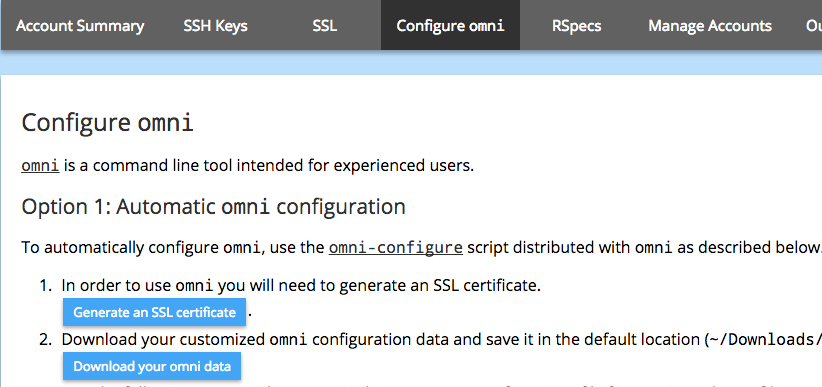
點選  Configure omni
點選  Generate an SSL certificate
螢幕快照 2015-08-24 下午2.12.35.png

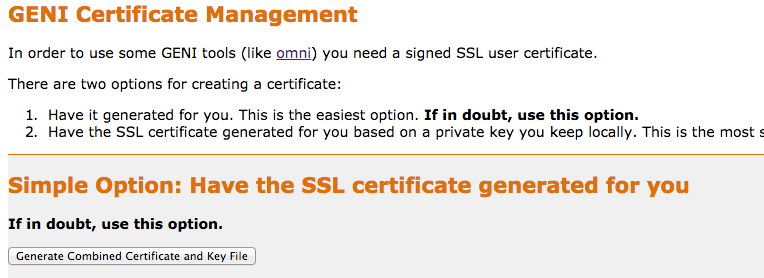
會另開一個視窗來到 GENI Certificate Management 畫面
點選 Generate Combined Certificate and Key File
螢幕快照 2015-08-24 下午2.15.00.png

下載憑證還有 Key
點選 Download Your Portal Generated Certificate and Private Key

螢幕快照 2015-08-24 下午2.17.36.png

回到 Configure omni 畫面
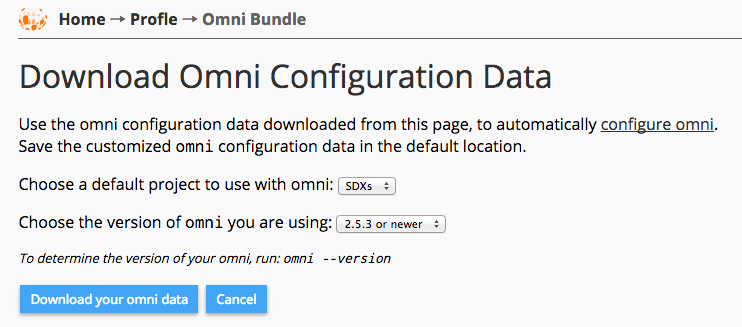
點選 Download your omni data

螢幕快照 2015-08-24 下午2.12.35.png


在下載頁面
點選 Download your omni data

螢幕快照 2015-08-24 下午2.21.24.png

系統會下載一個 omni.bundle , 預設要求把它存到 ~/Downloads/omni.bundle
但是由於是中文環境, 所以只有 ~/下載 目錄

設定 omni
> omni-configure
Creating omni_config: /home/max/.gcf/omni_config

Portal bundle not in a default location:
~/Downloads/omni.bundle
~/Downloads/omni-bundle.zip

Make sure you place the bundle downloaded from the portal
in one of the above locations, or use the '-z' option to
specify a custom location.

所以我把 omni.bundle 放在自己家目錄了, 來試試看 -z 選項

> omni-configure   -z   /home/max/omni.bundle
Creating omni_config: /home/max/.gcf/omni_config
Using portal bundle: /home/max/omni.bundle
SSL certificate stored at:
/home/max/.ssl/geni_cert_portal.pem
Private SSH key stored at:
/home/max/.ssh/geni_key_portal
Public SSH key stored at:
/home/max/.ssh/geni_key_portal.pub
Script will create an extra public key file, based on the private key of the SSL cert:
/home/max/.ssl/geni_cert_portal.pem
Private SSH key from your SSL cert stored at:
/home/max/.ssh/geni_cert_portal_key
Public SSH key from your SSL cert stored at:
/home/max/.ssh/geni_cert_portal_key.pub
Wrote omni configuration file at:
/home/max/.gcf/omni_config

================================================================================

Omni is now configured!

To test your configuration, run:
omni -a gpo-ig getversion

測試一下
> omni   -a   gpo-ig  getversion

應該可以取得資訊

跟 Mac 的差別, date 指令支援較好, 所以 renew 比較方便
例如要 renew 14 天後

> omni   renewslice   maxlab   `date   --date="now 14 days"   +%Y%m%d`

這樣之後排入 crontab  就方便了

目前常用的指令
maxlab 是 slice 名稱

建立  slice  
> omni  createslice  maxlab2

建立 sliver ( resource )
omni createsliver maxlab -a utah-ig https://dl.dropboxusercontent.com/u/12787647/iCAIR/GENI/1_Ubuntu1404.rspec

刪除 sliver
omni  deletesliver   maxlab   -a utah-ig

將 slice 期限延到 14 天後
omni   renewslice   maxlab   `date --date="now 14 days" +%Y%m%d`

將 sliver 期限延到 14 天後
omni   renewsliver   maxlab   `date --date="now 14 days" +%Y%m%d`   -a utah-ig


另外由於 VM  也不是所有人都用, 所以就改了設定檔, 預設不加入其他 slice member
> vi   ~/.gcf/omni_config
將 userslicemembers 改為 False
useslicemembers = False
#useslicemembers = True

星期四, 9月 24, 2015

Jupyterhub with Ubuntu 14.04 小記

另外一篇 jupyterhub 安裝 with Ubuntu 14.04
~ 希望還有時間寫一篇  jupyterhub with openSUSE ^^


OS: Ubuntu 14.04 in GENI

jupyter 官方網頁 https://jupyter.org/


jupyter 是給單人用的, 如果要多人同時使用, 就要使用 jupyterhub

Jupyterhub requires Python  >= 3

檢查 python 版本
$ whereis -b python
python: /usr/bin/python2.7 /usr/bin/python3.4m /usr/bin/python /usr/bin/python3.4 /etc/python2.7 /etc/python /etc/python3.4 /usr/lib/python2.7 /usr/lib/python3.4 /usr/bin/X11/python2.7 /usr/bin/X11/python3.4m /usr/bin/X11/python /usr/bin/X11/python3.4 /usr/local/lib/python2.7 /usr/local/lib/python3.4 /usr/share/python

安裝 jupyterhub 在現有 python 環境底下是使用 pip3 來安裝
預設沒有安裝
$ which   pip
$ dpkg  -l  | grep -i  pip
ii  libpipeline1:amd64                  1.3.0-1                             amd64        pipeline manipulation library

安裝 python-pip 以及 python3-pip 套件
$ sudo  apt-get  update
$ sudo  apt-get  -y  install  python-pip  python3-pip
Reading package lists... Done
Building dependency tree       
Reading state information... Done
The following extra packages will be installed:
 python-colorama python-distlib python-html5lib python-pkg-resources
 python-setuptools python-wheel
Suggested packages:
 python-genshi python-lxml python-distribute python-distribute-doc
Recommended packages:
 python-dev-all
The following NEW packages will be installed:
 python-colorama python-distlib python-html5lib python-pip
 python-pkg-resources python-setuptools python-wheel
0 upgraded, 7 newly installed, 0 to remove and 86 not upgraded.
Need to get 650 kB of archives.
After this operation, 2,932 kB of additional disk space will be used.
Do you want to continue? [Y/n]  Y


觀察套件資訊
$ dpkg   -l   |  grep -i  pip
ii  libpipeline1:amd64                  1.3.0-1                             amd64        pipeline manipulation library
ii  python-pip                          1.5.4-1ubuntu3                      all          alternative Python package installer
ii  python-pip-whl                      1.5.4-1ubuntu3                      all          alternative Python package installer
ii  python3-pip                         1.5.4-1ubuntu3                      all          alternative Python package installer - Python 3


$ which   pip3
/usr/bin/pip3

要裝 python3-dev 與 python-dev 以及 libzmq3-dev 不然會有 Python.h 的錯誤訊息
$ sudo  apt-get  -y install  python3-dev  python-dev libzmq3-dev
Reading package lists... Done
Building dependency tree       
Reading state information... Done
The following extra packages will be installed:
 libexpat1 libexpat1-dev libpython3-dev libpython3.4 libpython3.4-dev
 libpython3.4-minimal libpython3.4-stdlib python3.4 python3.4-dev
 python3.4-minimal
Suggested packages:
 python3.4-doc binfmt-support
The following NEW packages will be installed:
 libexpat1-dev libpython3-dev libpython3.4-dev python3-dev python3.4-dev
The following packages will be upgraded:
 libexpat1 libpython3.4 libpython3.4-minimal libpython3.4-stdlib python3.4
 python3.4-minimal
6 upgraded, 5 newly installed, 0 to remove and 178 not upgraded.
Need to get 32.8 MB of archives.
After this operation, 42.8 MB of additional disk space will be used.
Do you want to continue? [Y/n]

安裝相關需要套件
$ sudo  apt-get -y  install   npm   nodejs-legacy

$ sudo  npm   install   -g  configurable-http-proxy

透過 pip3 安裝 jupyterhub
$ sudo   pip3   install   jupyterhub
$ sudo   pip3   install   notebook

最後就是 啟動 jupyterhub 了,  預設會在 port 8000 listen
$sudo  jupyterhub
螢幕快照 2015-09-23 下午3.27.21.png
接下來可以使用 系統內的使用者登入

螢幕快照 2015-09-23 下午3.29.18.png
例如可以新增一個 Python 3 的 notebook

可以在裡面撰寫 python 程式並執行它

螢幕快照 2015-09-23 下午3.28.39.png

也可以利用終端機
是個非常方便的工具

然後也有把上面的過程寫成 shell script
如果懶得自己裝就抓下來執行就好
假設已經有個 sudo 授權的使用者

可以利用 wget 指令把 shell script 抓下來

執行 安裝的 script
$ sh   Ubuntu1404_jupyterhub_Install.sh


~ enjoy it