20150413 vCenter 6 安裝
因為要嘗試整合 openNebula 以及 VMware 所以安裝 VMware Vcenter Server
下載頁面
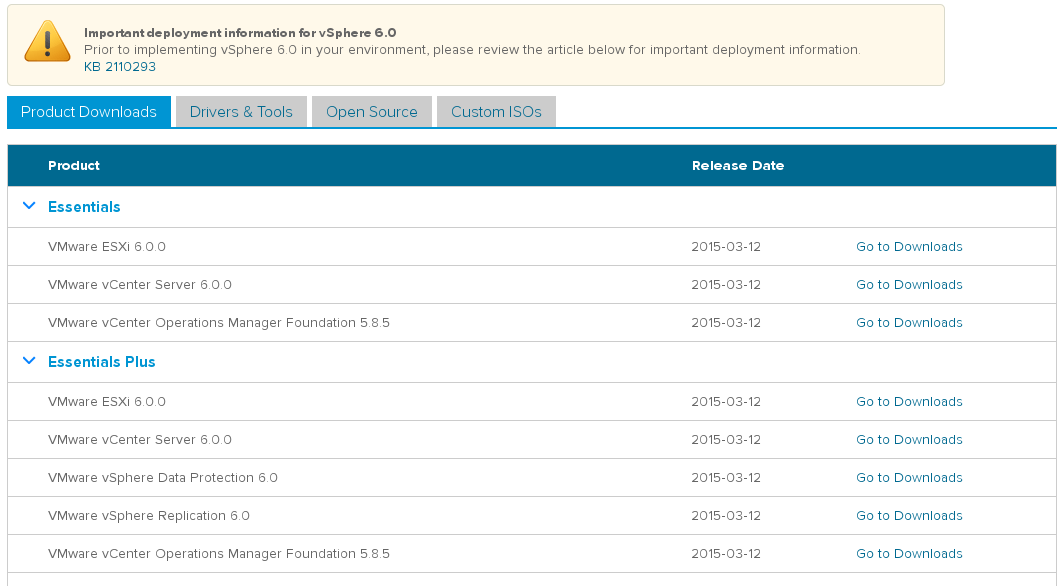
這個時候就會看到 VMware vCenter Server 6.0.0
點選 Go to Downloads
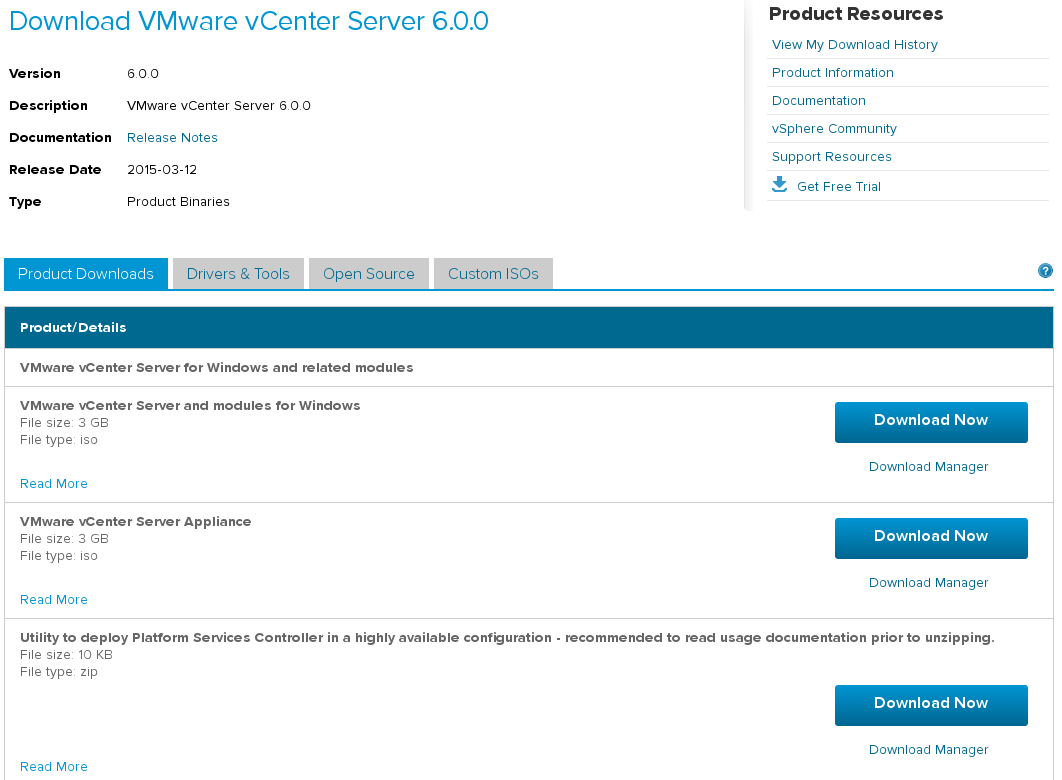
這個時候可以看到 vCenter Server 下載連結
我是使用 VMware vCenter Server Appliance, 點選他旁邊的 Download Now
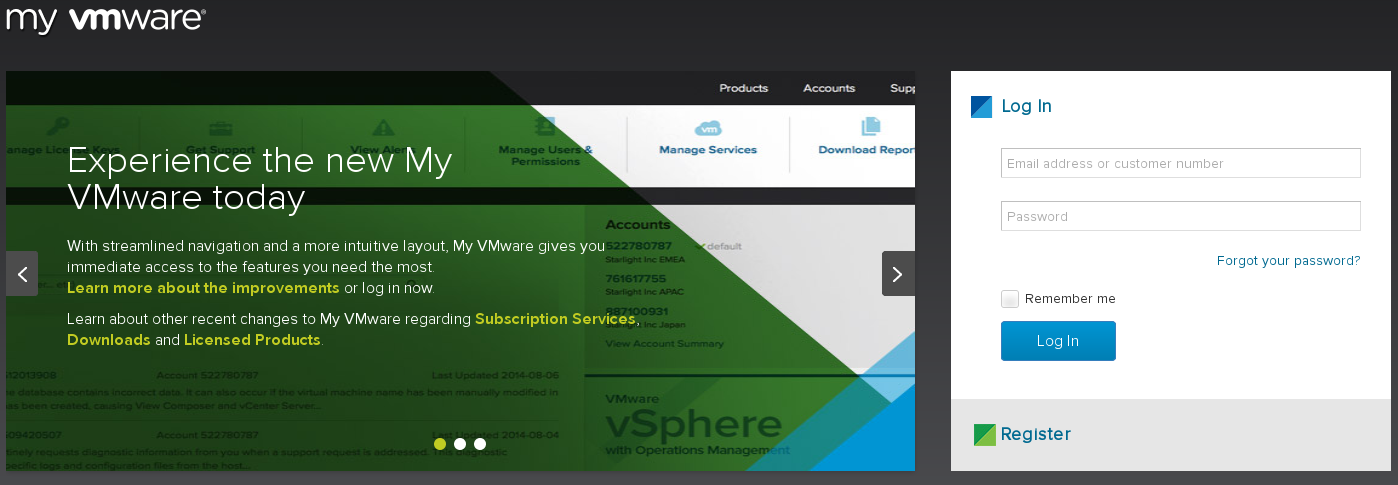
這個時候會要求登入 VMware 帳號
請登入自己的VMware 帳號
登入完成之後就可以下載了.
然後就是參考文件中心的時間到了
下載之後因為是 iso 檔案, 所以要使用虛擬光碟的軟體把他掛載上來.
這個時候也會想, 執行的檔案都是 .exe 那 Linux and Mac 使用者是不是就一定要有 Windows 環境...
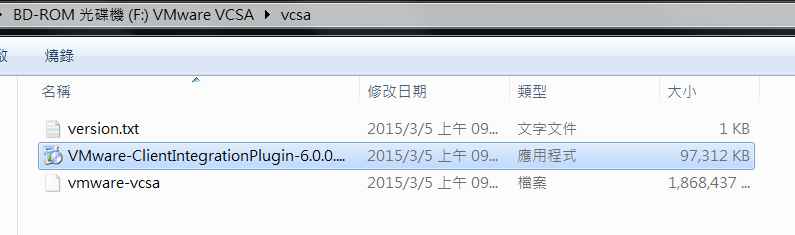
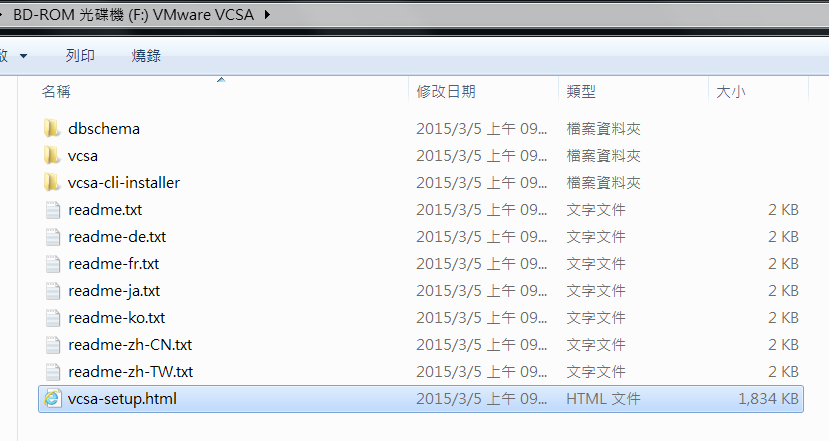
首先把 iso 掛載上來, 進入 vsca 目錄
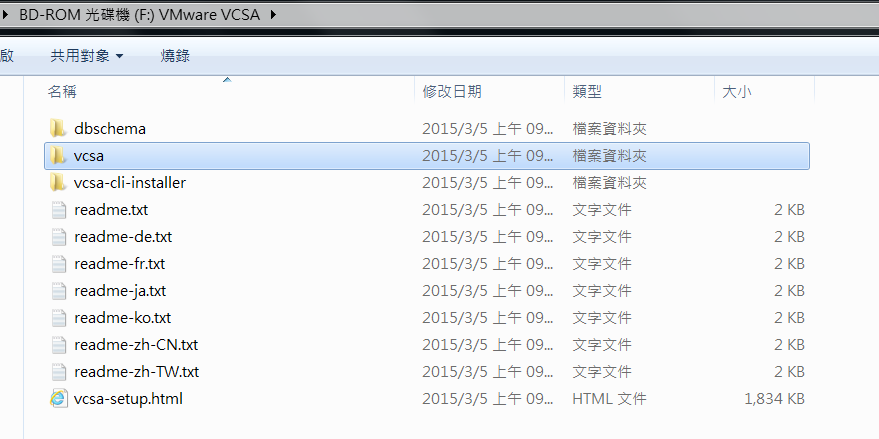
安裝 VMware Client Integration Plugin
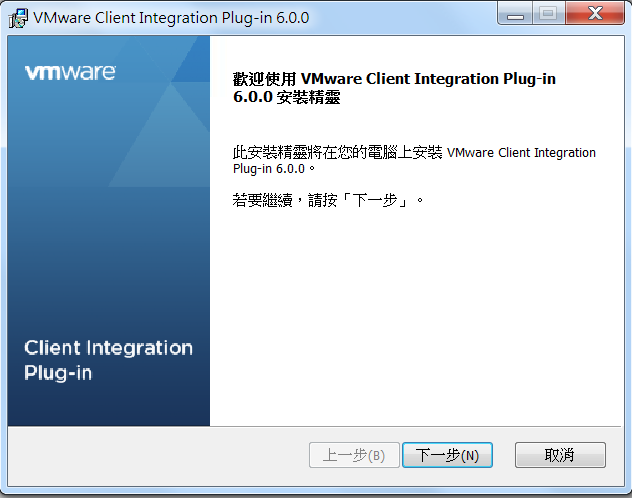
出現安裝精靈, 點選 下一步
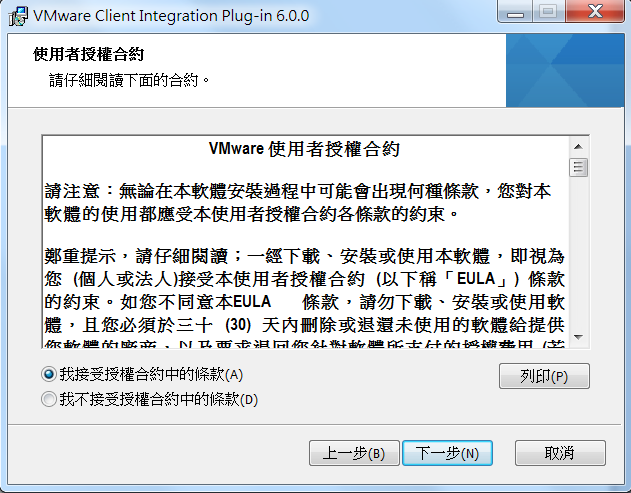
授權合約點選 我接受 -- > 點選下一步
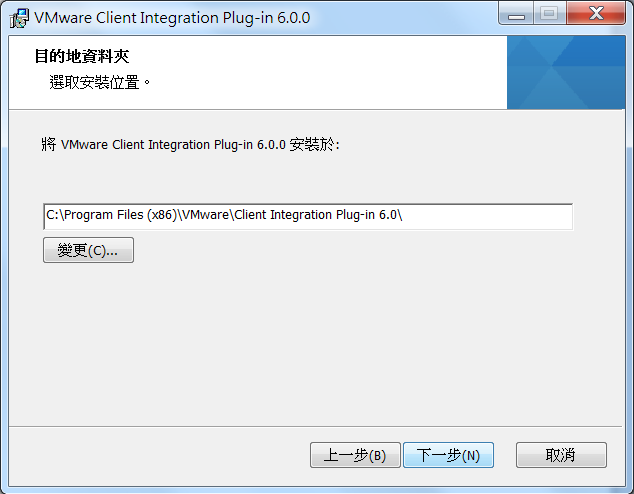
選取目的地資料夾 -- > 點選 下一步
點選 安裝
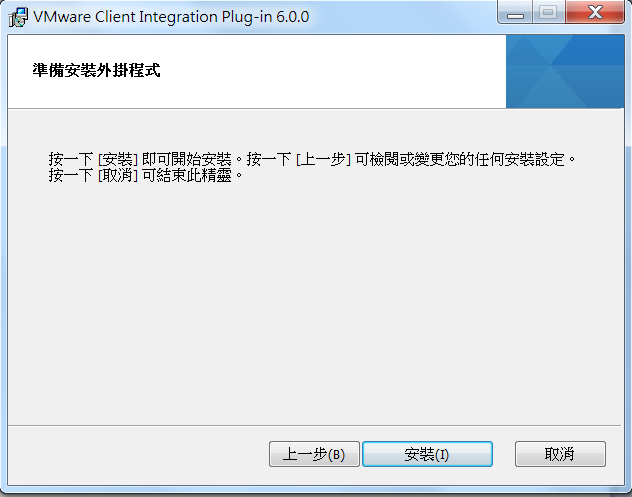
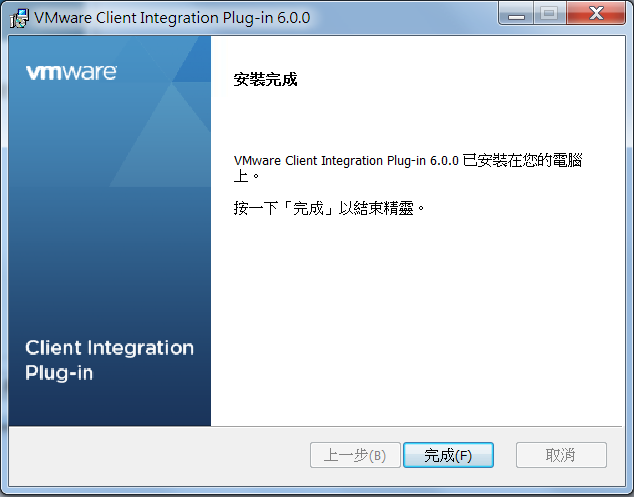
點選 完成
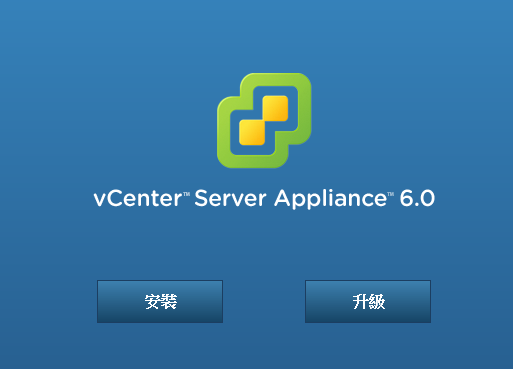
接下來點選 vcsa-setup.html 開始安裝 Vcenter
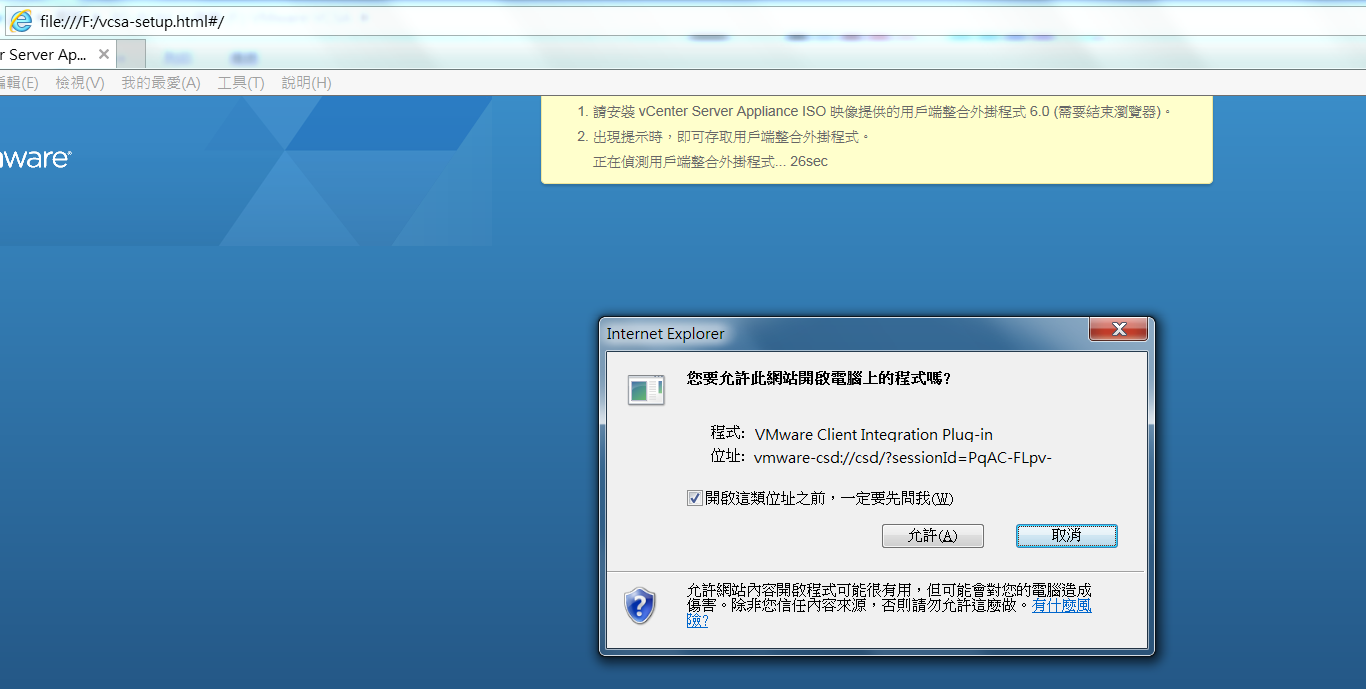
這邊會檢查 plugin , 這也是為何剛剛要先安裝的原因
點選 安裝
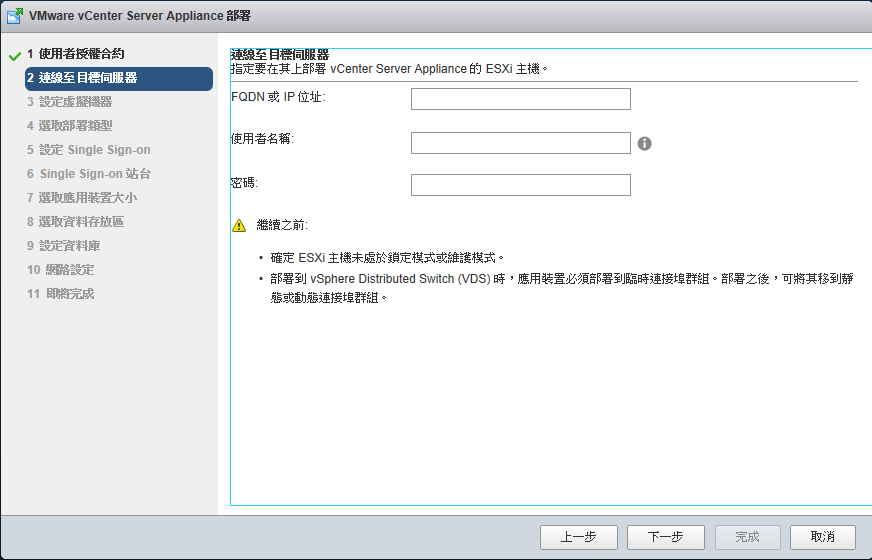
勾選 我接受 -- > 點選 下一步

輸入 ESXi 主機 IP 還有帳號, 密碼 點選 下一步
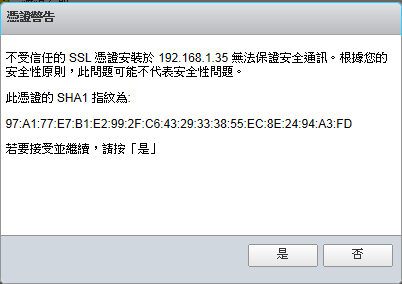
接受憑證警告, 點選 是
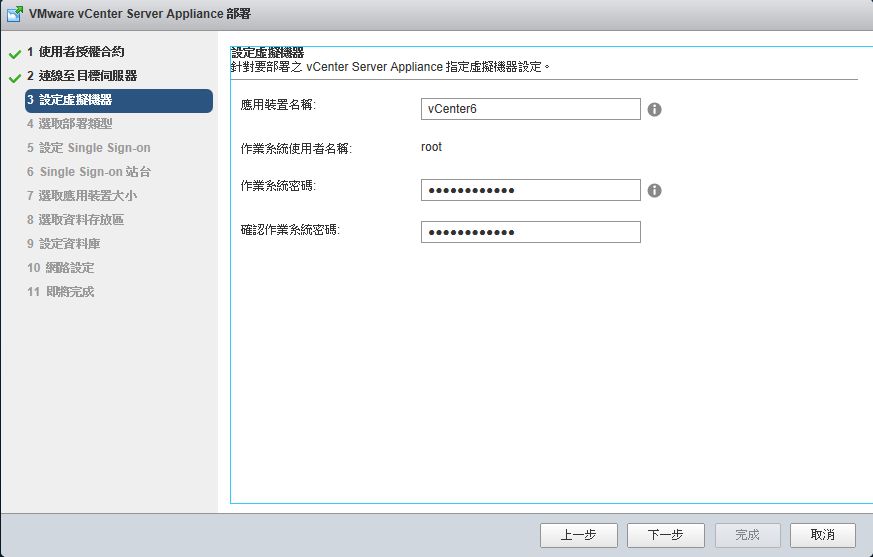
輸入 vCenter 主機名稱, 輸入之後管理者密碼, 點選 下一步
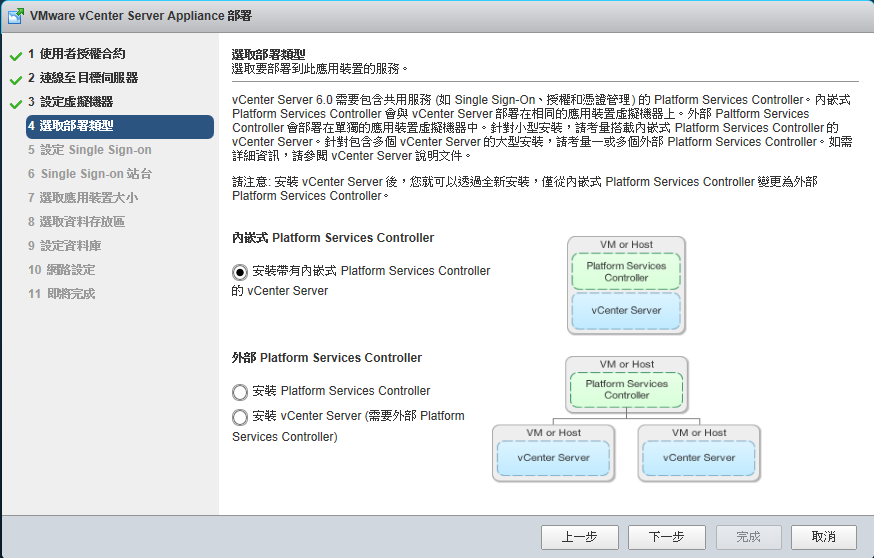
選取佈署類型, 如果沒有特殊需求的話, 將所有內嵌式整合在一起即可, 點選 下一步
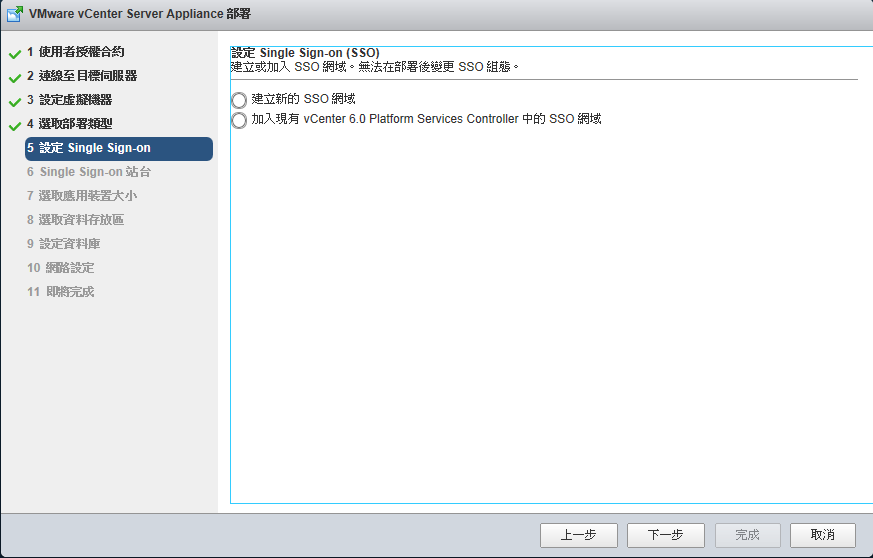
SSO 設定, 這邊看是要建立新的還是要加入現有的 SSO 網域
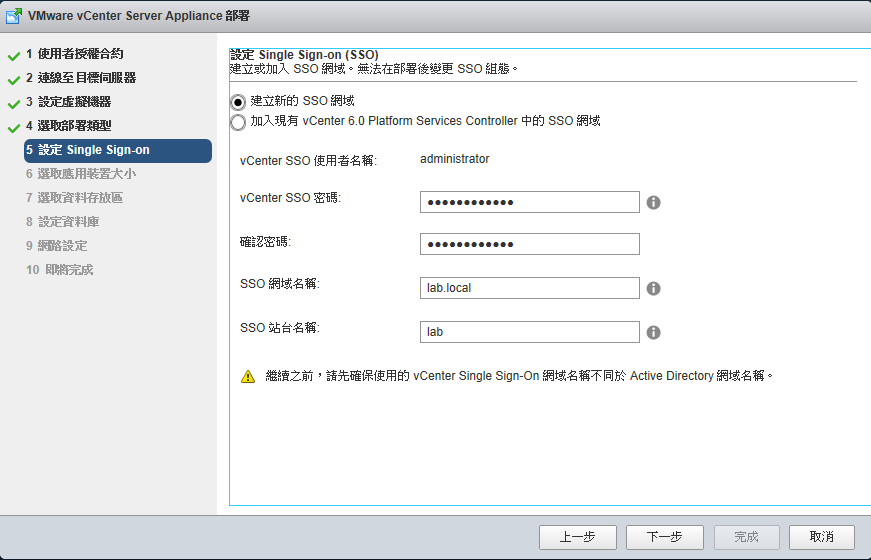
這邊以建立新的為例, 輸入
SSO 密碼 / 網域名稱 / 站台名稱
點選 下一步
依照 vCenter 管理的 ESXi 主機選取大小
選取 下一步

選取 datastore ( 並看看要不要使用 thin 模式? )
點選 下一步

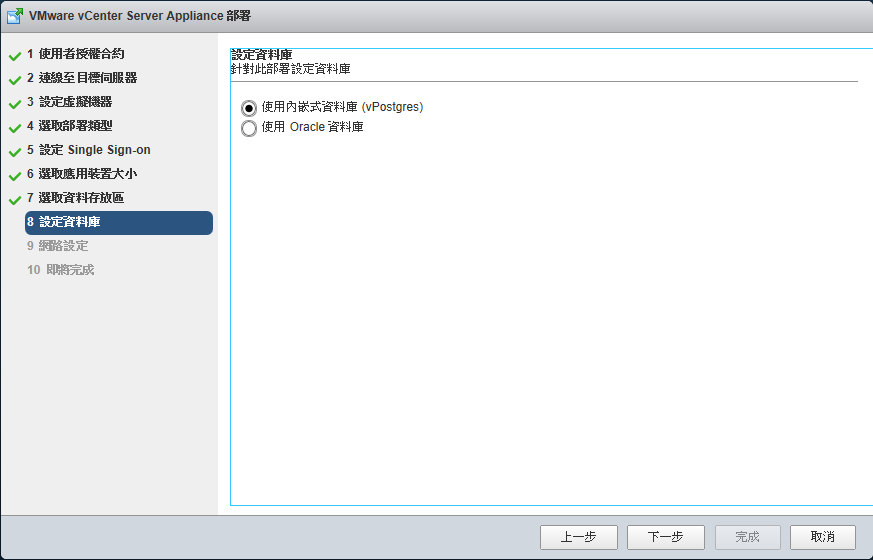
設定資料庫
我這邊是使用 內嵌式資料庫, 以 vCenter 6 的設定已經足夠
點選 下一步
設定 vCenter IP 相關設定
決定是否啟用 SSH, 以及 NTP 相關設定
點選 下一步

接下來就會自動完成佈署作業
~enjoy it


2 則留言:
請問這是要購買後才可以下載vCenter6的iso檔嗎?
謝謝~
可以使用 e-mail 申請 30 天試用
也可以下載
張貼留言