星期五, 8月 21, 2015

GENI Slice 使用小記

GENI Slice 使用小記


今天來進行 GENI 的使用

首先登入 GENI https://portal.geni.net/
點選 Use GENI

螢幕快照 2015-08-19 下午3.43.32.png

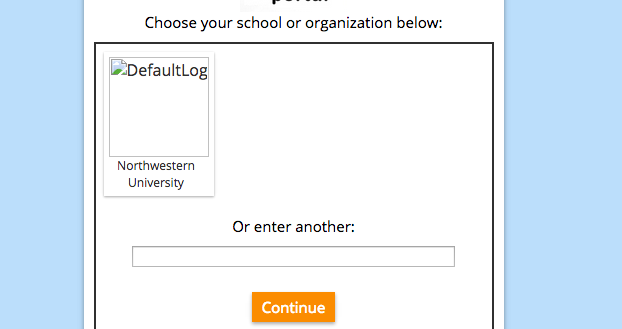
接下來會進入登入畫面, 確認是自己的單位
點選  自己的單位

螢幕快照 2015-08-19 下午3.44.14.png

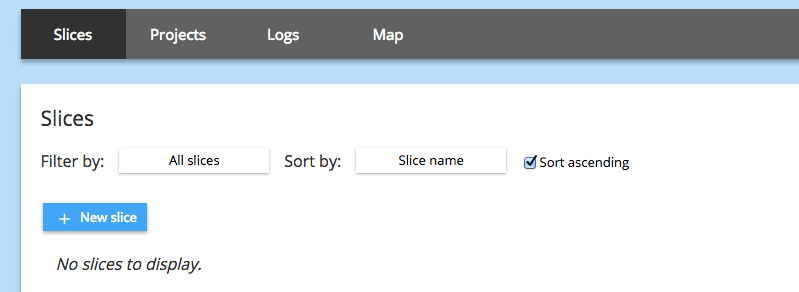
進入到 GENI 畫面, 我們上次已經有加入 Project 了
一進來的時候會在 Slices 畫面
點選 New Slice

螢幕快照 2015-08-19 下午3.46.51.png

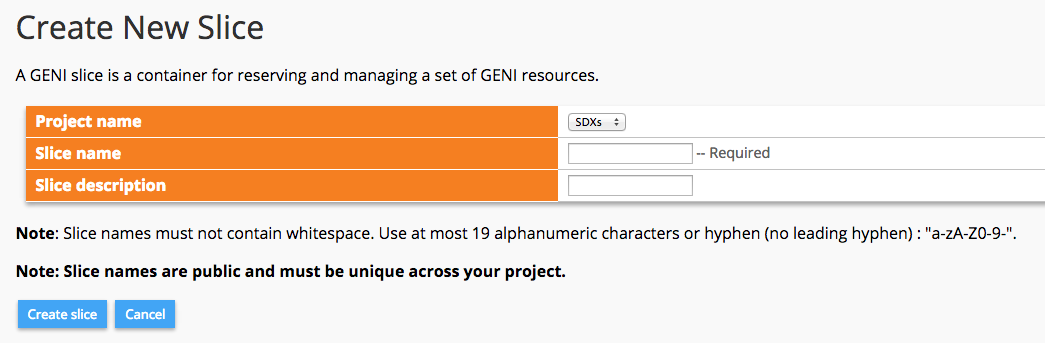
接下來可以建立 Slice ( 我個人是把 Slice 想成實驗環境 )
輸入 Slice name
點選 Create slice

螢幕快照 2015-08-19 下午3.48.55.png

這個時候就可以看到建立好的Slice 還有 expires 時間

螢幕快照 2015-08-19 下午3.50.42.png

在使用 Slice 之前, 因為之後的電腦環境都是利用 ssh 來控制
所以首先要建立 GENI 的 SSH Key ( 也可上傳自己的 SSH Key )

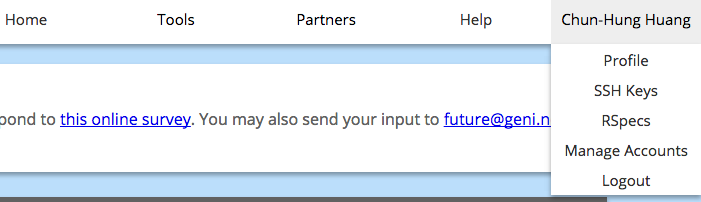
點選畫面右上角, 自己的名字
點選 SSH Keys

螢幕快照 2015-08-19 下午3.54.37.png

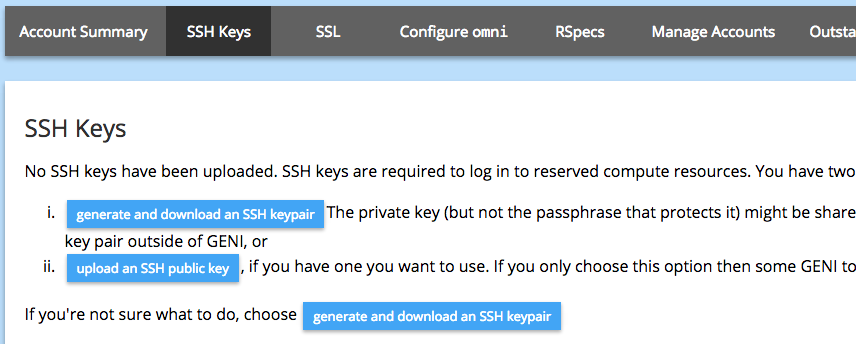
進入到 SSH Key 畫面
這邊可以選擇上傳 自己的 SSH public key 或是產生一組新的
我這邊選擇產生一組新的 generate and download an SSH keypair

螢幕快照 2015-08-19 下午3.55.54.png

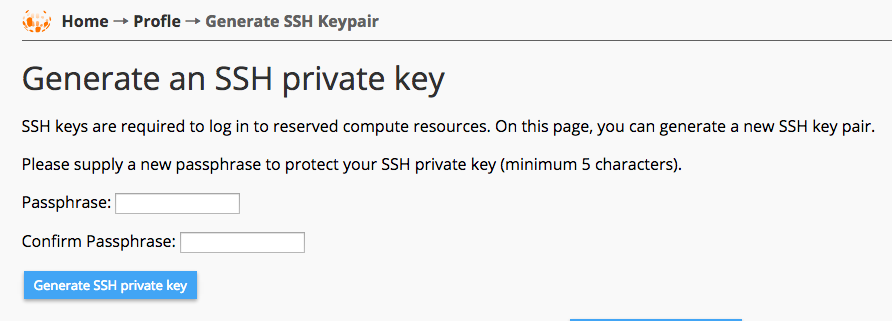
詢問要使用 SSH private Key 密碼
輸入密碼
點選 Generate SSH private key

螢幕快照 2015-08-19 下午3.57.59.png


建立完成會顯示 SSH Key
點選 Download Private Key 下載 私鑰 ( 我是 Mac / Linux 環境, 所以下載私鑰, Windows 可能是使用 putty )

螢幕快照 2015-08-19 下午4.01.11.png

將 private key 權限設定為 600 ( ~/Download 是我的下載資料夾名稱 )
$ chmod   600   ~/Downloads/id_geni_ssh_rsa
將金鑰移動到要存放的地方

以後要 SSH 連線就是

$ssh  -i  存放的目錄  [ username ]@[ hostname ]  -p  [ port ]

建立完成之後回到剛剛的 Slice 畫面
點選 Add Resources

螢幕快照 2015-08-19 下午3.50.42.png

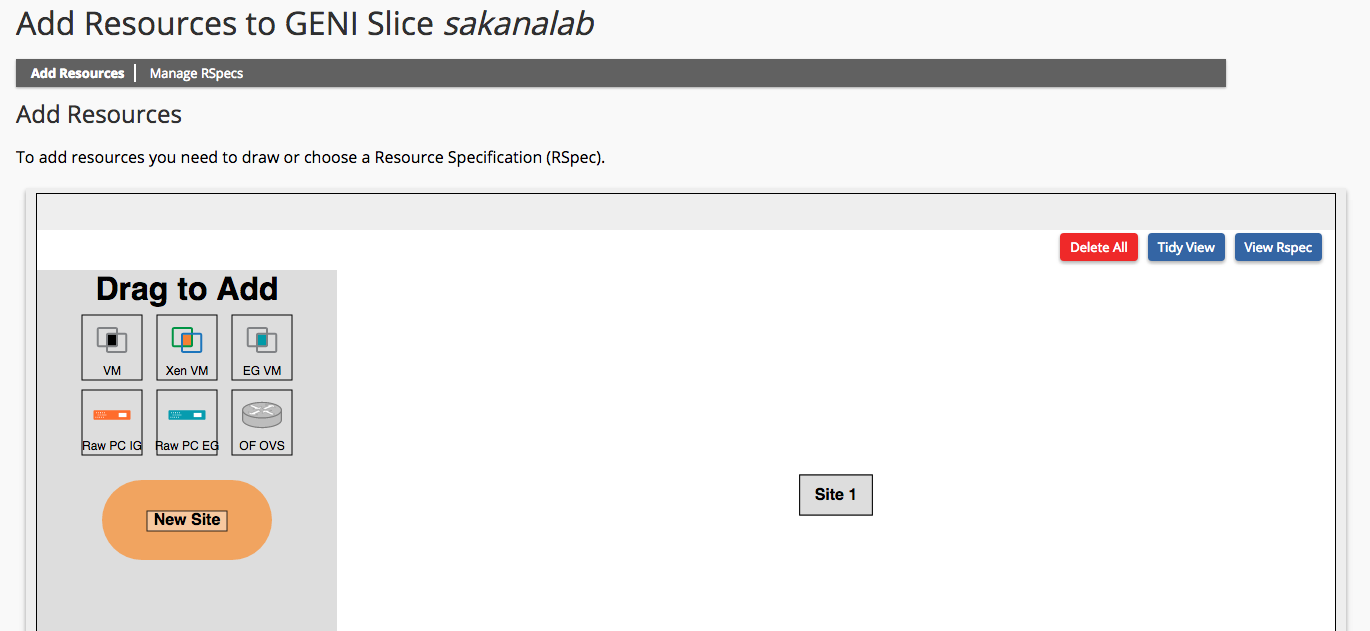
Slice 其實是要用  Rspec 來呼叫 API, 但是可以先用 Web 的工具來建立
首先點選Site 1 決定要使用那邊的資源
螢幕快照 2015-08-19 下午4.13.35.png

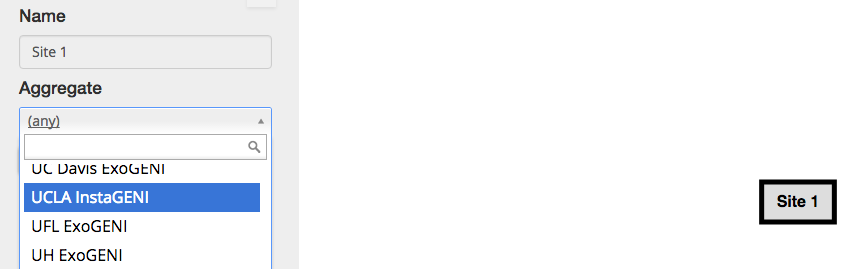
點選之後下拉 Aggregate, 選取要使用的點
這邊以 UCLA InstaGENI 當例子

螢幕快照 2015-08-19 下午4.16.08.png

選好之後點選空白的地方回到原來的畫面
這個時候就會發現 Site 1 已經變成選取的點

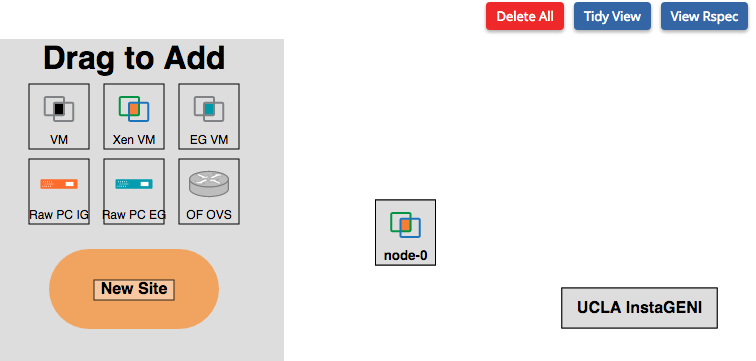
這邊以使用 VM 為例, 使用拖曳的方式來新增資源

從畫面上拖曳一個 Xen VM 到裏面

螢幕快照 2015-08-19 下午4.20.48.png

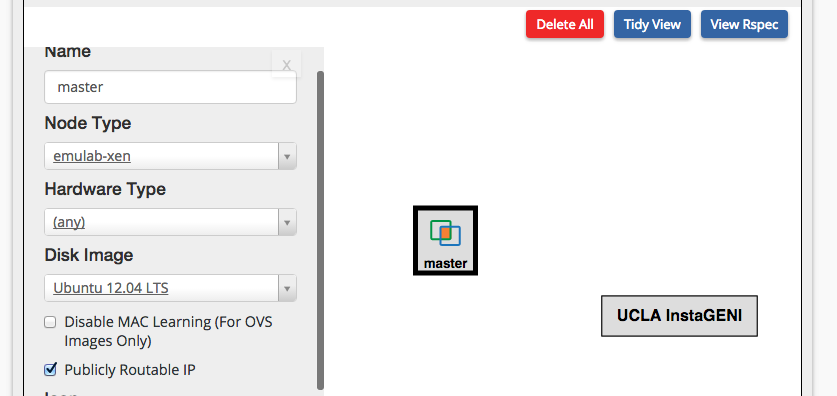
點選拖曳進來的 VM
這邊可以設定 Name 還有 Disk image ( 選取 OS )
可以勾選 Publicly Routable IP 來取得公共 IP 連線測試
螢幕快照 2015-08-19 下午4.22.42.png

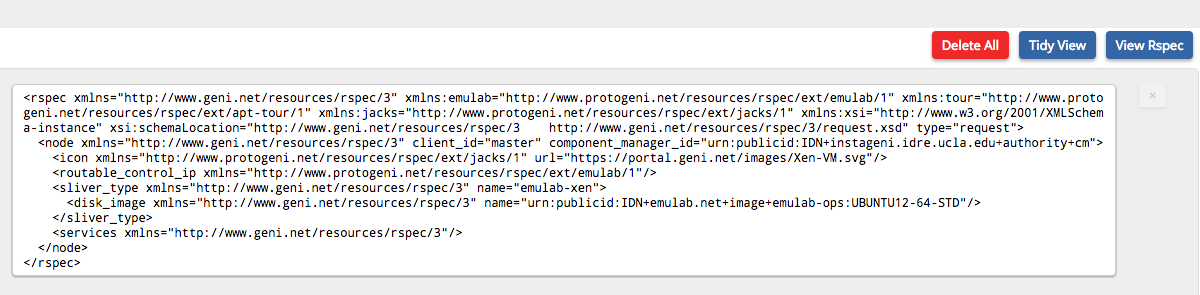
點選 View Rspec 來觀察 Rspec 內容

螢幕快照 2015-08-19 下午4.26.37.png

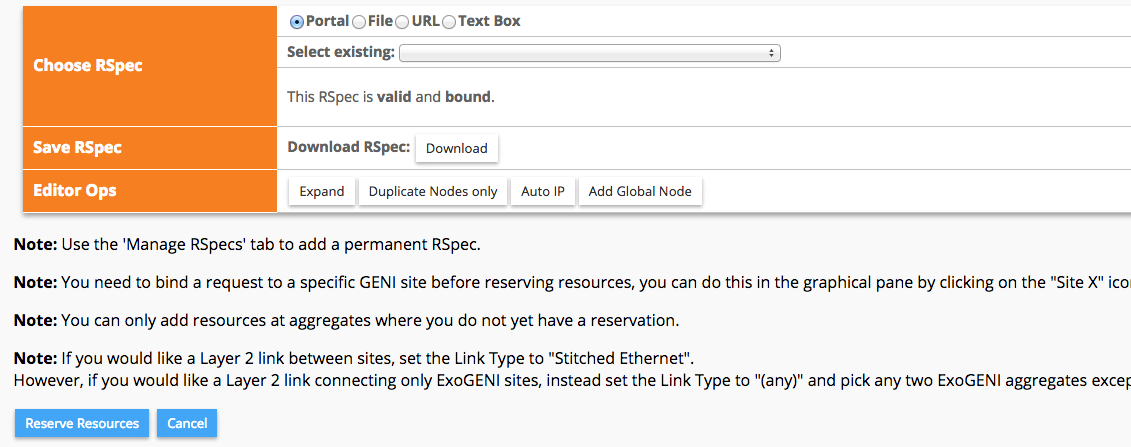
如果這個 Rspec 是以後常用的, 可以Down RSpec 以後使用
目前只是初步測試, 點選 Reserve Resources

螢幕快照 2015-08-19 下午4.27.45.png
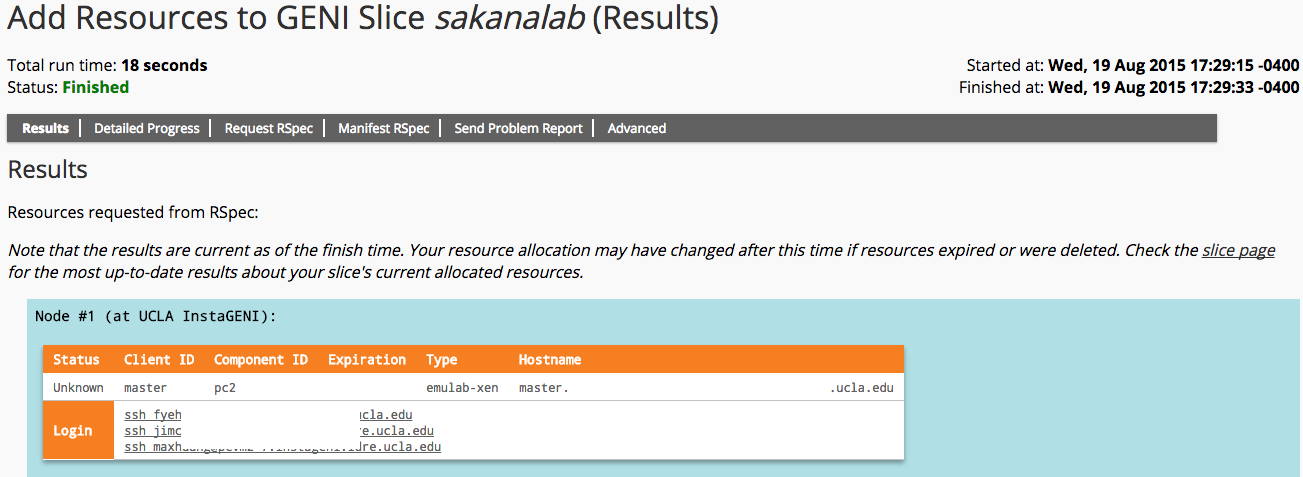
接下來就會呼叫 API 來取得機器
也會顯示如何登入

螢幕快照 2015-08-19 下午4.30.26.png

接下來就可以使用

$ ssh  -i  金鑰路徑   使用者名稱@主機  
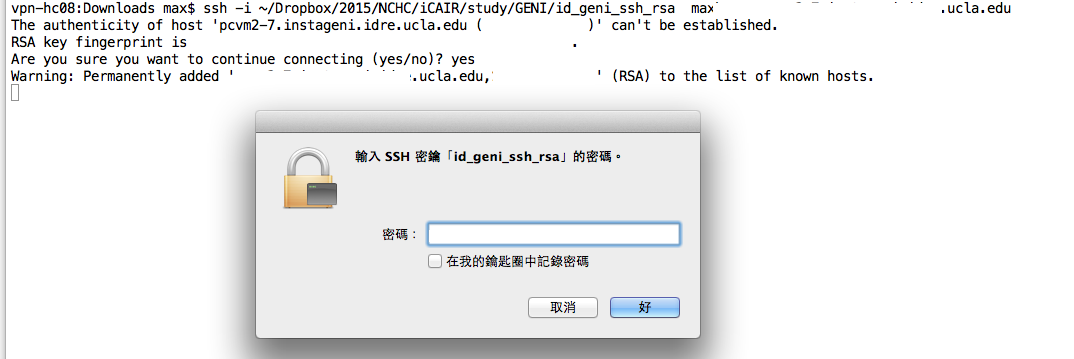
連線的時候會詢問是否要加入金鑰以及金鑰密碼

螢幕快照 2015-08-19 下午4.36.32.png

接下來就可以連線使用

要注意的是 Slice 預設是 7 天, 如果還要繼續使用
記得去 Renew


~ enjoy it

星期四, 8月 20, 2015

20150819 VMware patch 安裝小記

OS: VMware vSphere 5.5

每季都有弱點掃描, 安裝的實驗主機被要求完成 patch 升級.


Patch 下載的 Knowledge Base

Patch 安裝的 Knowledge Base

Patch 下載頁面

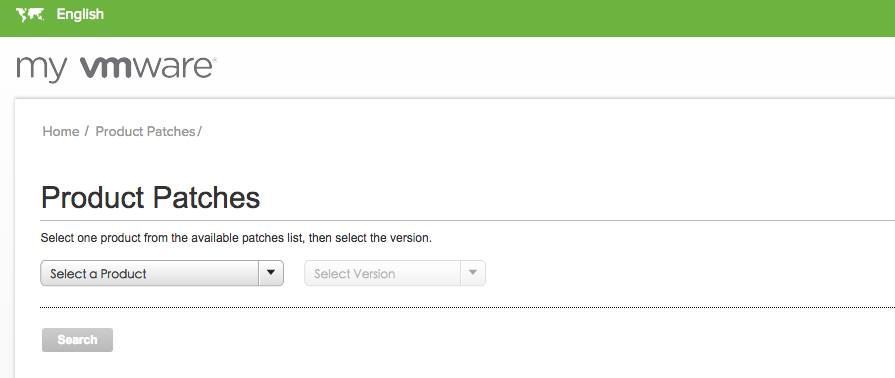
進來的時候會先要求登入 VMware 帳號
登入完成之後就進入到 Patch 下載頁面

螢幕快照 2015-08-19 上午9.30.55.png

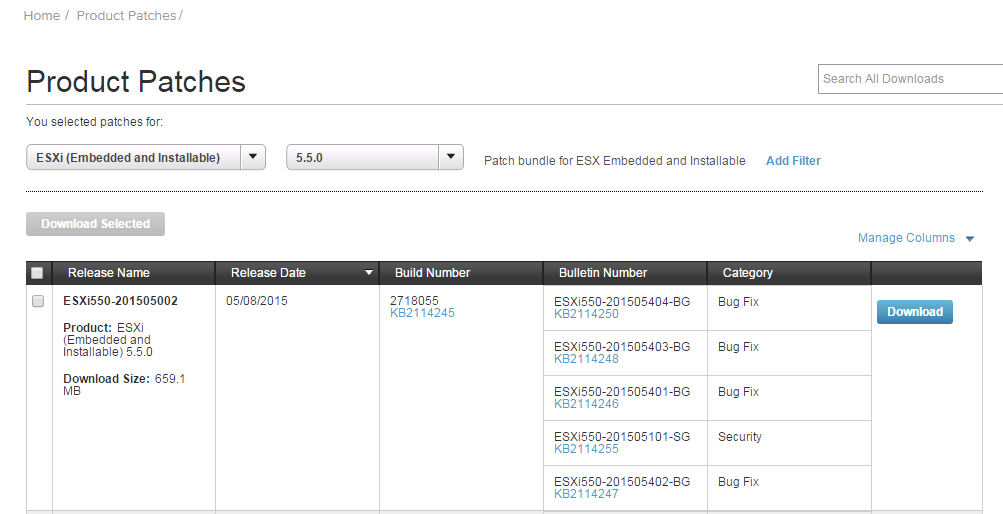
設定搜尋條件, 以我這次來說, 我是 ESXi 5.5
點選 Search

螢幕快照 2015-08-19 上午9.34.05.png


上面的說法, patch 應該是有累積性的, 所以下載最新的 Patch 就可以

螢幕快照 2015-08-19 下午1.44.27.png


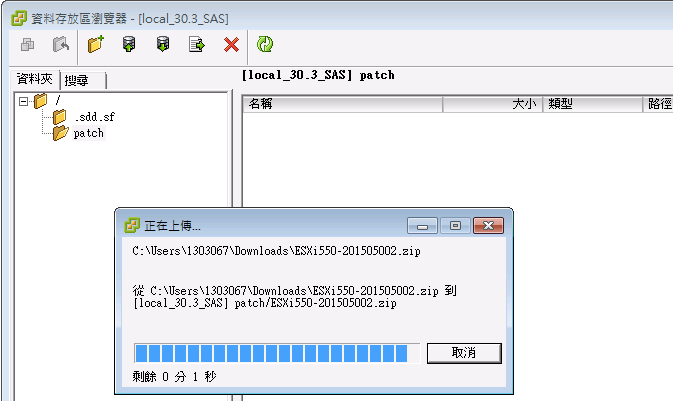
接下來透過 vCenter 或是 vSphere Client 將下載的 patch zip 檔案上傳到 ESXi
建立獨立建立一個資料夾來存放 patch
螢幕快照 2015-08-19 下午1.52.12.png


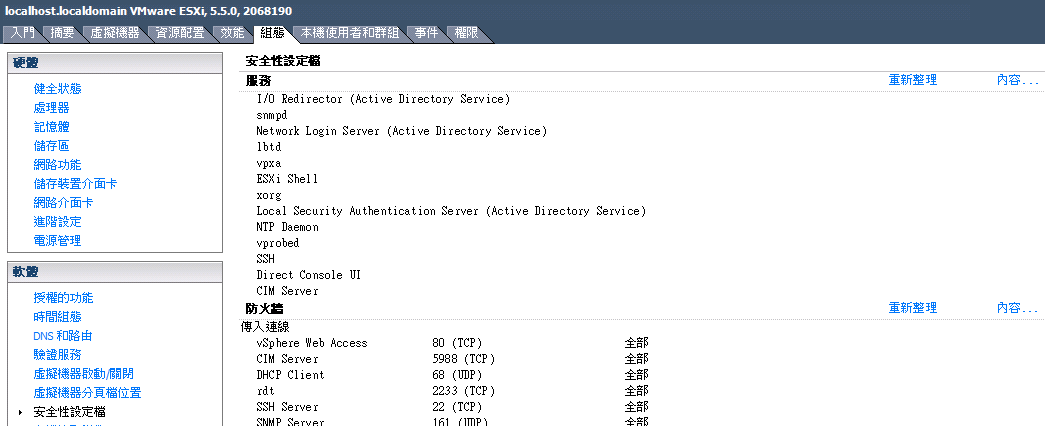
可以在  vSphere Client 上面
點選組態 -- > 安全性設定檔  -- > 內容

螢幕快照 2015-08-19 下午1.58.48.png


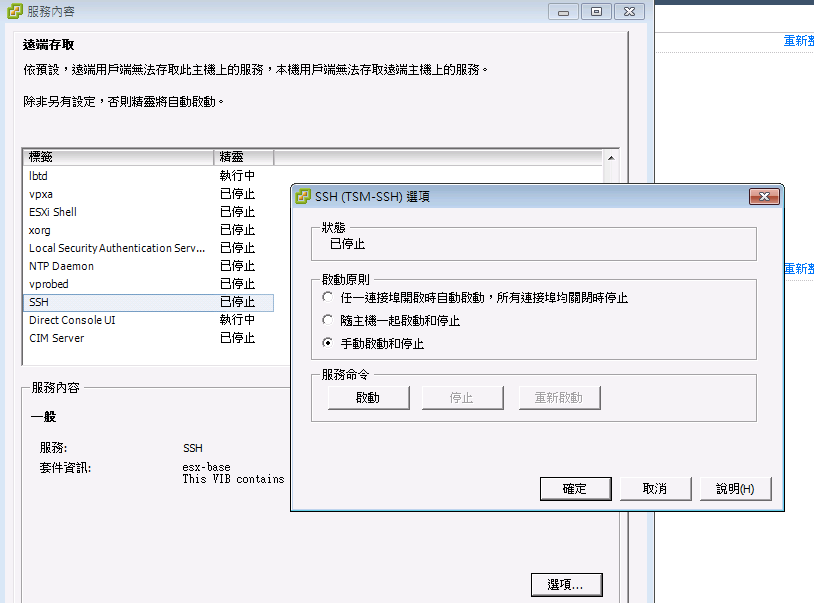
選取 SSH -- > 點選 選項
因為是 Patch 升級, 所以我只會手動啟動他, 升級結束之後停止他, 並不會讓他隨主機一起啟動

螢幕快照 2015-08-19 下午2.00.56.png

點選 啟動 -- > 點選 確定  -- > 點選確定

這樣就會啟動 SSH 服務( 記得等等要改回來 )

登入到主機的 SSH
讓主機進入維護模式
# vim-cmd   hostsvc/maintenance_mode_enter

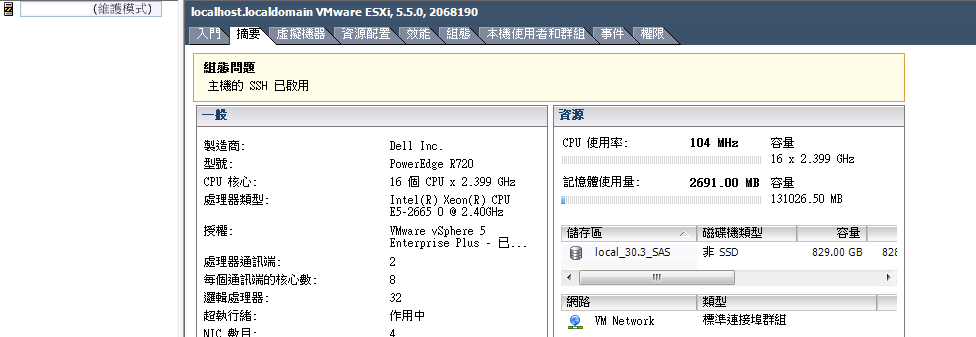
這個時候可以從 vSphere Client 觀察到目前是維護模式還有 SSH 已經啟動
螢幕快照 2015-08-19 下午2.09.03.png


確認 存放 patch 的 datastore 目錄
# ls   /vmfs/volumes/Datastore名稱/目錄名稱


如果是 .zip 檔案等下就用 esxcli -d 方式安裝, 如果是  .vib 檔案, 就用 -v 選項安裝
官方建議用 update 的方式來升級  patch

安裝之前先列出相關套件狀況
# esxcli  software  vib  list
Name                           Version                                Vendor               Acceptance Level  Install Date
-----------------------------  -------------------------------------  -------------------  ----------------  ------------
scsi-celerity16fc              1.06-1OEM.550.0.0.1331820              ATTO_Technology_Inc  VMwareCertified   2015-06-23  
scsi-celerity8fc               1.36-1OEM.550.0.0.1331820              ATTO_Technology_Inc  VMwareCertified   2015-06-23  
scsi-esas4hba                  1.01-1OEM.550.0.0.1331820              ATTO_Technology_Inc  VMwareCertified   2015-06-23  
scsi-aacraid                   5.5.5.2.1.40700-1OEM.550.0.0.1331820   Adaptec_Inc          VMwareCertified   2015-06-23  
scsi-adp80xx                   1.2.0.10624-1OEM.550.0.0.1331820       Adaptec              VMwareCertified   2015-06-23  
misc-cnic-register             1.710.30.v55.1-1OEM.550.0.0.1331820    Broadcom             VMwareCertified   2015-06-23  

執行升級的指令 (/vmfs/volumes/後面請換成自己的 datastore 目錄路徑)
# esxcli  software  vib  update  -d   "/vmfs/volumes/local_30.3_SAS/patch/ESXi550-201505002.zip"
Installation Result
  Message: The update completed successfully, but the system needs to be rebooted for the changes to be effective.
  Reboot Required: true
  VIBs Installed: VMware_bootbank_esx-base_5.5.0-2.62.2718055, VMware_bootbank_misc-drivers_5.5.0-2.62.2718055, VMware_bootbank_net-vmxnet3_1.1.3.0-3vmw.550.2.39.2143827, VMware_bootbank_sata-ahci_3.0-21vmw.550.2.54.2403361, VMware_locker_tools-light_5.5.0-2.62.2718055
  VIBs Removed: VMware_bootbank_esx-base_5.5.0-2.33.2068190, VMware_bootbank_misc-drivers_5.5.0-2.33.2068190, VMware_bootbank_net-vmxnet3_1.1.3.0-3vmw.550.0.0.1331820, VMware_bootbank_sata-ahci_3.0-20vmw.550.2.33.2068190, VMware_locker_tools-light_5.5.0-2.33.2068190
  VIBs Skipped: VMware_bootbank_ata-pata-amd_0.3.10-3vmw.550.0.0.1331820, VMware_bootbank_ata-pata-atiixp_0.4.6-4vmw.550.0.0.1331820, VMware_bootbank_ata-pata-cmd64x_0.2.5-3vmw.550.0.0.1331820, VMware_bootbank_ata-pata-hpt3x2n_0.3.4-3vmw.550.0.0.1331820,

將主機重開機
#reboot

剛剛啟動 SSH 是暫時性啟動, 所以重開機之後不會啟動 SSH
可以到 vSphere client 再把服務啟動, 或是相關操作用 vSphere client 來執行

再使用 esxcli  指令檢查一次, 就會發現有些套件已經更新
# esxcli software  vib list
Name                           Version                                Vendor               Acceptance Level  Install Date
-----------------------------  -------------------------------------  -------------------  ----------------  ------------
ata-pata-hpt3x2n               0.3.4-3vmw.550.0.0.1331820             VMware               VMwareCertified   2015-06-23  
ata-pata-pdc2027x              1.0-3vmw.550.0.0.1331820               VMware               VMwareCertified   2015-06-23  
ata-pata-serverworks           0.4.3-3vmw.550.0.0.1331820             VMware               VMwareCertified   2015-06-23  
ata-pata-sil680                0.4.8-3vmw.550.0.0.1331820             VMware               VMwareCertified   2015-06-23  
ata-pata-via                   0.3.3-2vmw.550.0.0.1331820             VMware               VMwareCertified   2015-06-23  
block-cciss                    3.6.14-10vmw.550.0.0.1331820           VMware               VMwareCertified   2015-06-23  
ehci-ehci-hcd                  1.0-3vmw.550.0.0.1331820               VMware               VMwareCertified   2015-06-23  
esx-base                       5.5.0-2.62.2718055                     VMware               VMwareCertified   2015-08-19  
esx-dvfilter-generic-fastpath  5.5.0-0.0.1331820                      VMware               VMwareCertified   2015-06-23  

停止維護模式, 恢復正常運作
# vim-cmd   hostsvc/maintenance_mode_exit

接下來回到 vSphere client 停止 SSH
或是在 SSH 下指令停止
# vim-cmd   hostsvc/stop_ssh

這邊有個有趣的現象是 停止SSH 之後目前的連線不會中斷, 可能也是另外一種防止誤下指令機制吧

Notes:
  • 啟動 SSH 指令為 #vim-cmd  hostsvc/start_ssh

至此, 升級 Patch 結束.

~ enjoy it
星期六, 7月 25, 2015

20150724 GENI加入小記

GENI (Global Environment for Network Innovations)  加入小記

GENI is a new, nationwide suite of infrastructure supporting "at scale" research in networking, distributed systems, security, and novel applications.

登入頁面

點選 Use GENI

點選 Allow me to pick from a list, 選取學校, 我是選 Northwetern University
點選 continue

這個時候會帶入 學校的驗證畫面
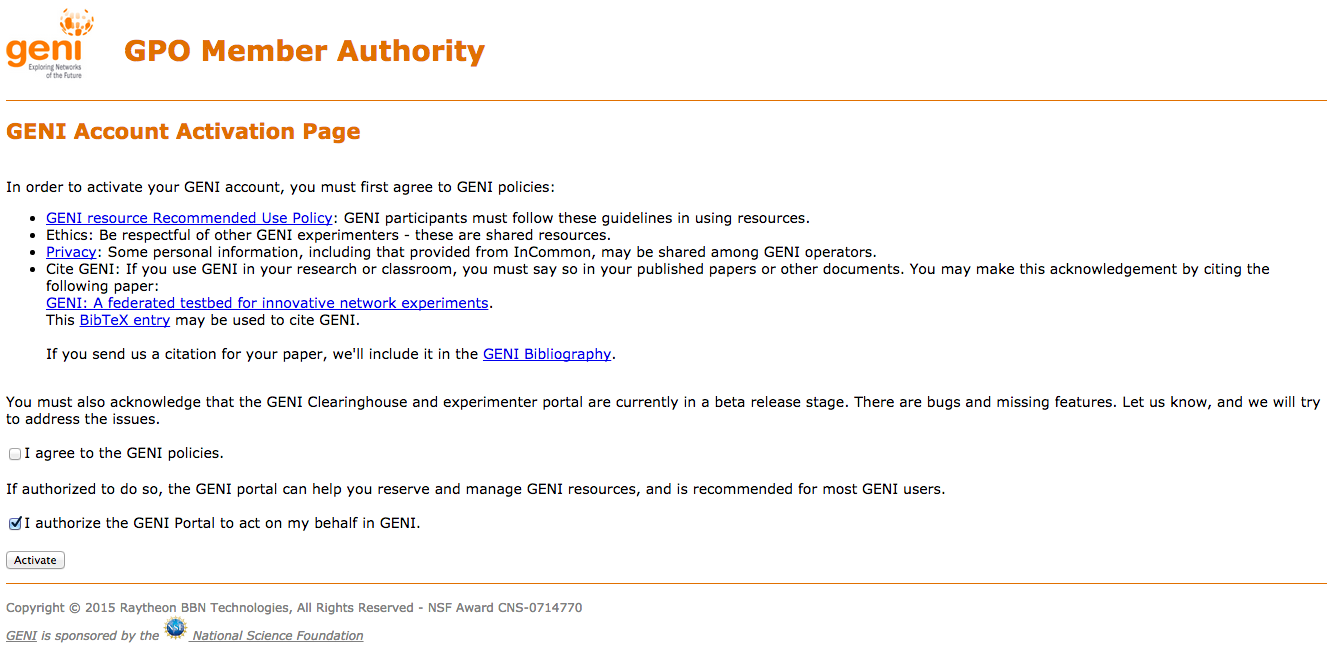
驗證完成之後會進入 Account Activation Page

螢幕快照 2015-07-24 下午2.10.29.png

勾選 I agree to the GENI policies
點選 Activate

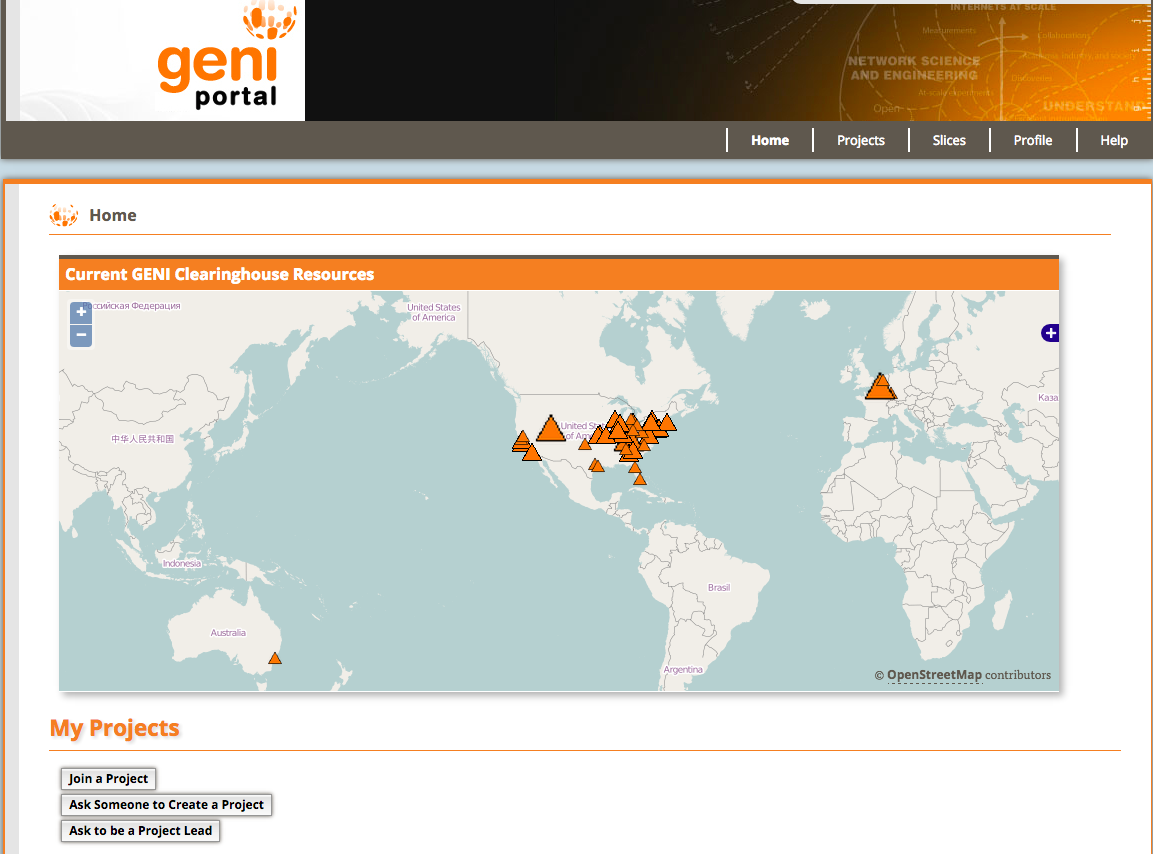
進入首頁之後

螢幕快照 2015-07-24 下午2.44.14.png

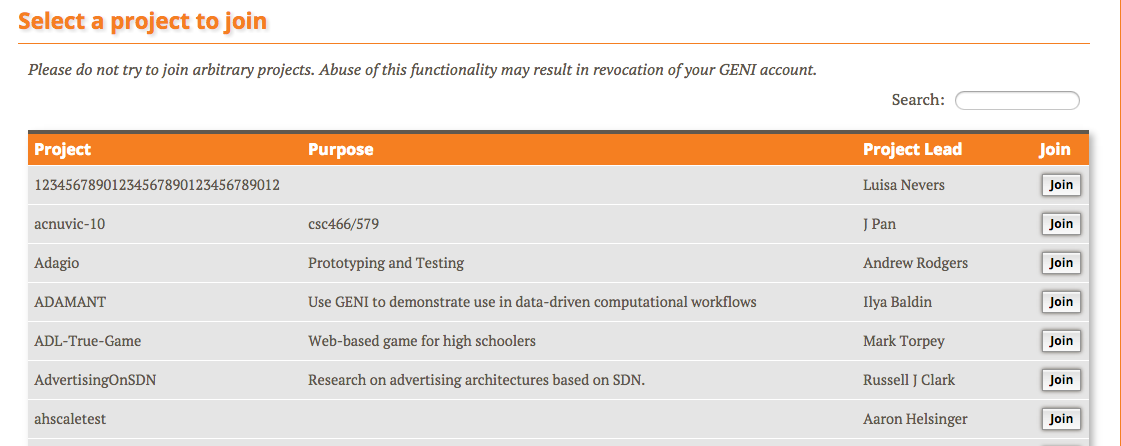
首先第一步應該就是 Join a Project
找個 Project 點選 join
螢幕快照 2015-07-24 下午2.50.09.png

接下來就等 Project Lead Accept

額外的資訊可以參考 GENI wiki - Newcomers to GENI


今天就先這樣

~enjoy it