星期三, 2月 23, 2011

GNOME 3 Launch Party 視訊串流相關操作文件

GNOME 3 Launch Party 視訊串流相關操作文件

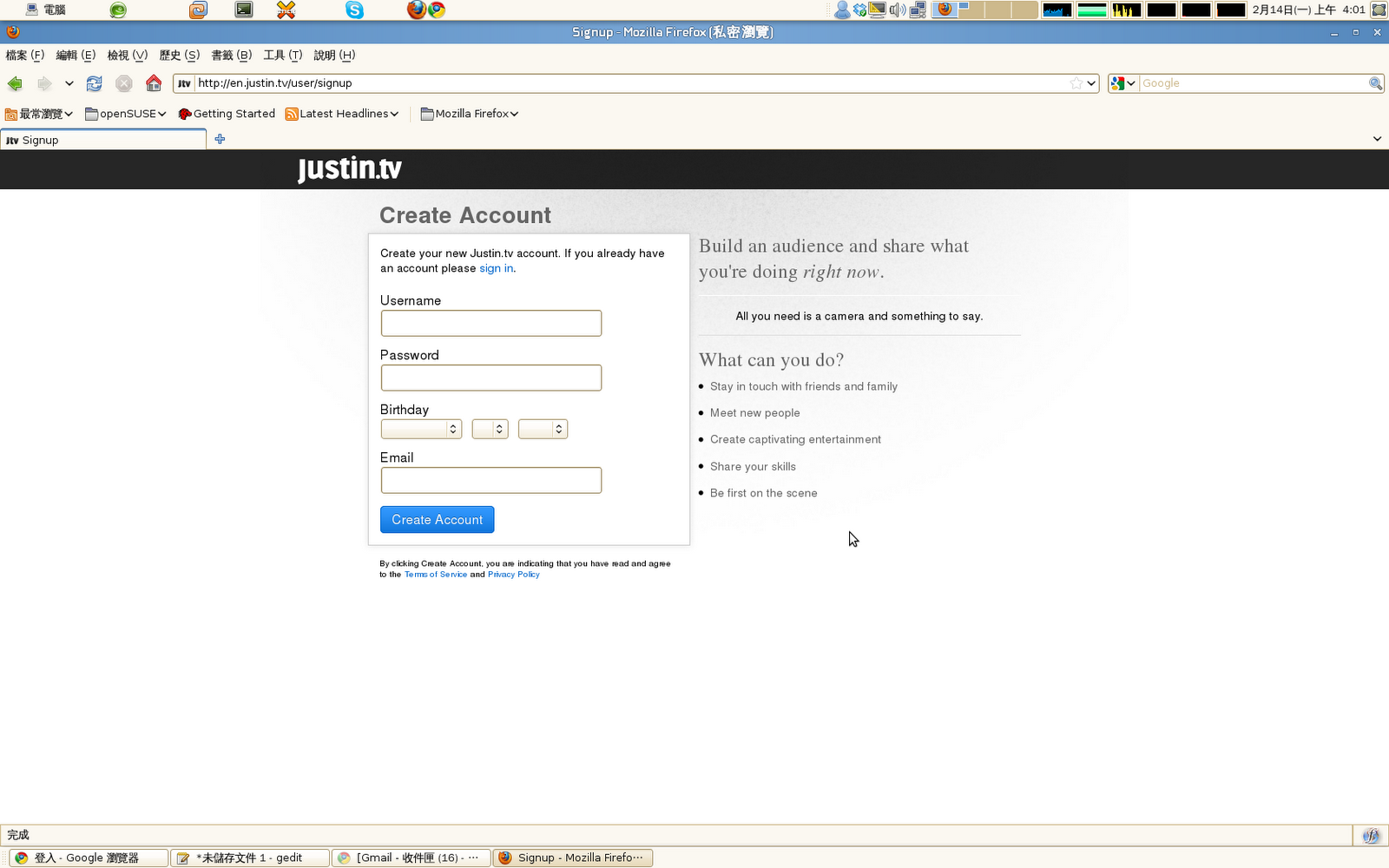
Step 1: 建立 justin.tv 帳戶來進行串流直播
建立一個 justin.tv 的帳戶
Step 2: 準備相關套件
*** 行動裝置的使用者 ***
*Andrioid 手機
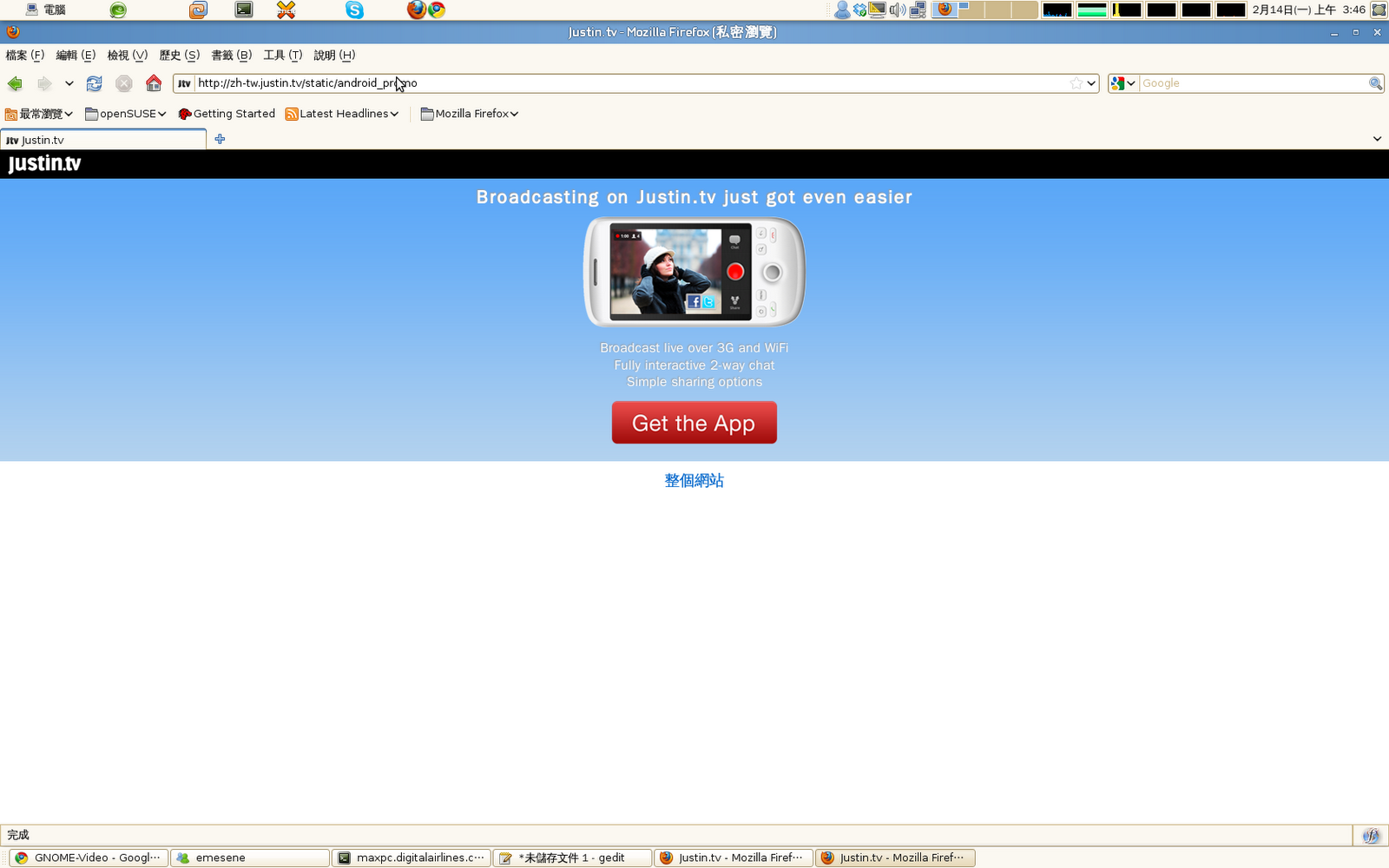
使用手機連上 http://justin.tv
點選 Get the App 按鈕
安裝 justin.tv 套件
*iphone 手機
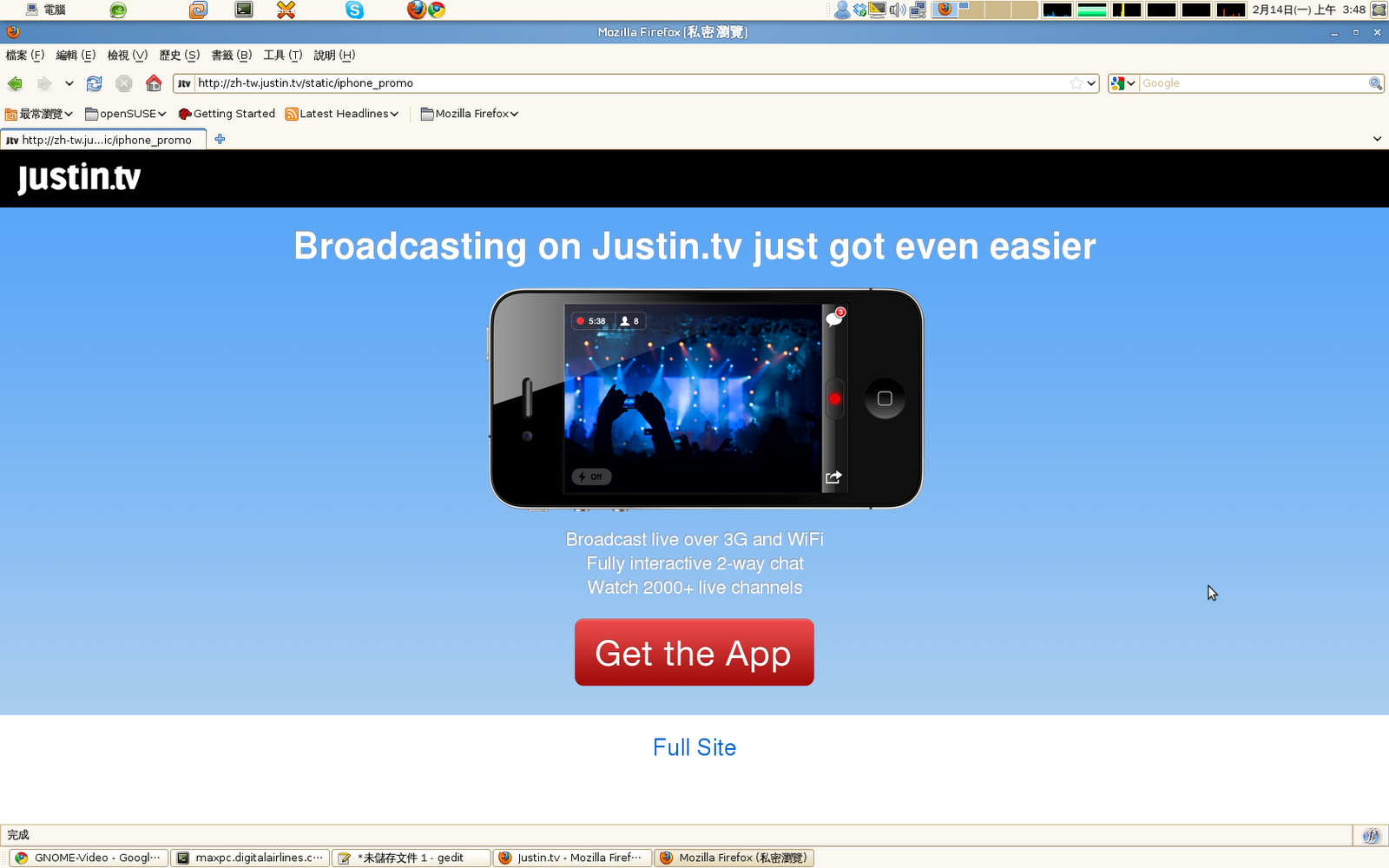
使用手機連上 http://justin.tv
點選 Get the App 按鈕
安裝 justin.tv 套件
安裝完之後, 就可以使用該套件 
點選錄影按鈕(紅色按鍵)就可以現場直播
*** 一般電腦的使用者 ***
針對一般電腦的使用者, 只要有正確的連接 WebCam 就可以操作
登入 justin.tv 後, 可以在首頁點選 直播(Go Live)
或是 點選 Webcam 按鈕
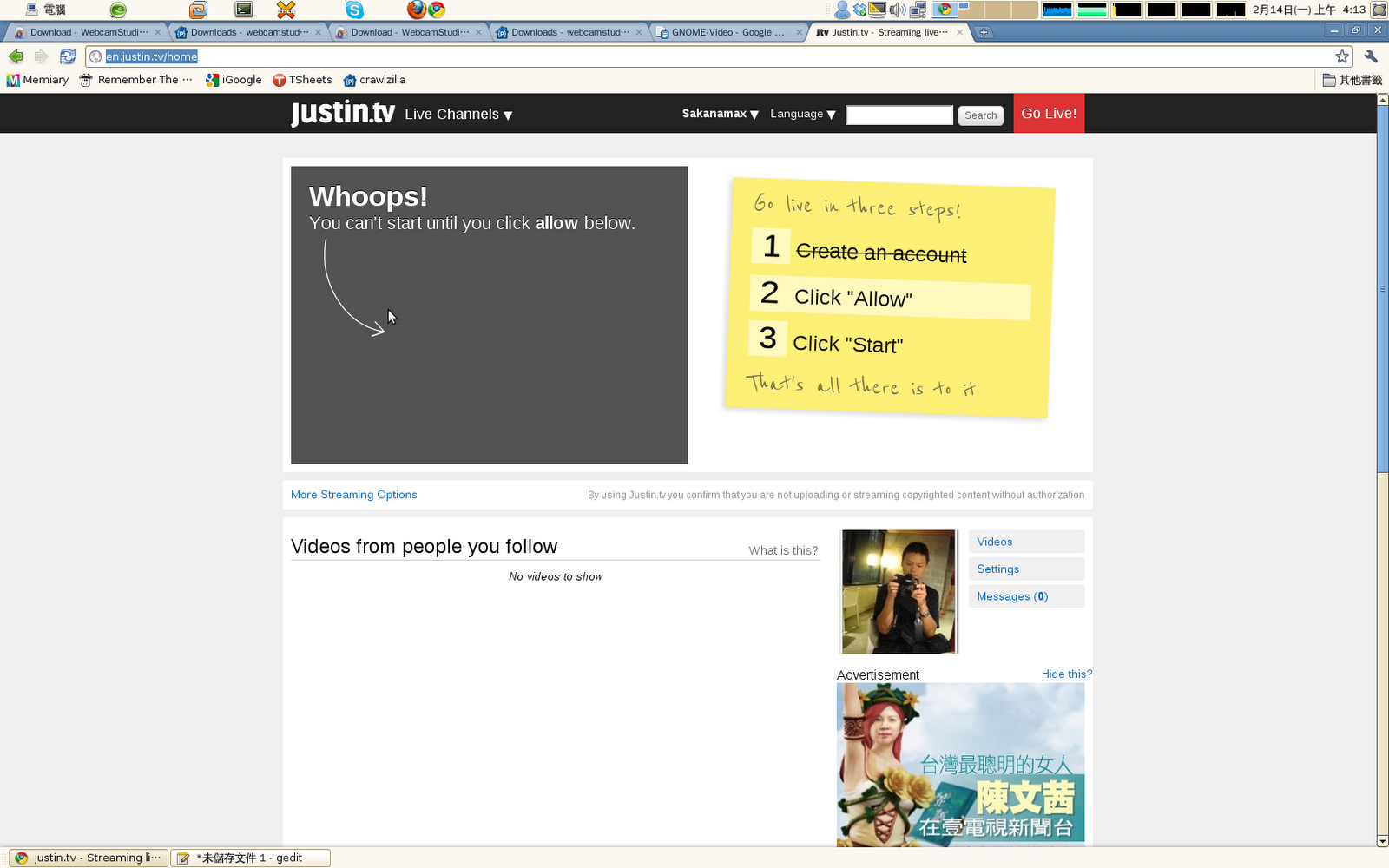
在 Linux 的環境底下, 因為 Adobe Flash Player 的關係
所以在隱私授權上面無法點選
解決方式
自行設定隱私設定
請前往下列連結
請將 www-cdn.justin.tv 網站設定為 “永遠允許”
接下來請關閉所有瀏覽器的視窗, 重新開啟 justin.tv
點選 Start 就可以開始 串流直播
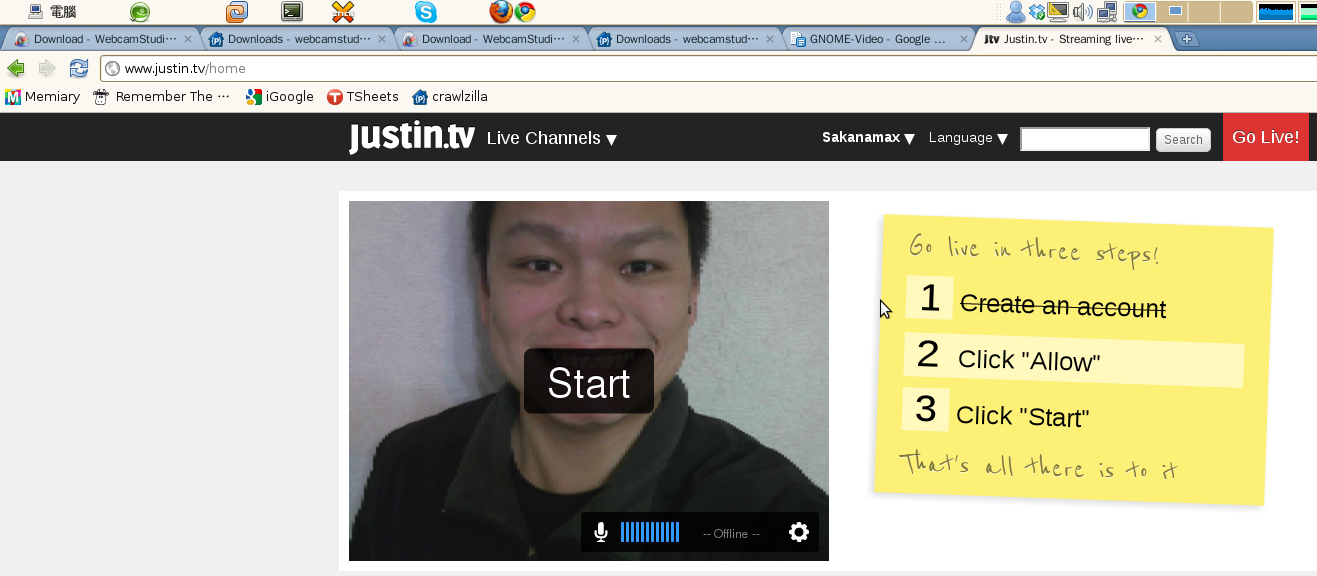
重點在 直播的標題
為了讓其他的朋友可以找到你, 建議你要加上 GNOME 或是相關的關鍵字
以下還在實驗當中
----------------------------------------------------------------------------------------------------------------------------
有關於桌面的分享, 在 justin.tv 網站上面 ( http://www.justin.tv/broadcast/adv_desktop )
沒有看到有關於 Linux 的桌面分享 ^^
這個部份目前正在研究使用兩個方案來解決
1. WebCamStudio
  • 官方網站上面說明,如果用 FME 2.5 的XML 設定還是可以直播,但是我目前測試的結果還沒有成功, 目前網站上面只提供 FME 3的 xml檔案.

2. Jtvlc
  • 結合 VLC 來直播
  • 影片直播已經成功, 目前嘗試桌面直播


*** Jtvlc ***
看起來是 Justin.tv 對於 Linux比較正式支援的 API

VLC Broadcasting API
下載 Jtvlc
http://apiwiki.justin.tv/mediawiki/images/2/24/Jtvlc-lin-0.41.tar.gz
解壓縮到 /opt  資料夾下 為了方便等下使用 Justin.tv GTK+ frontend
#tar  zxvf  Jtvlc-lin-0.41.tar.gz   -C  /opt
將 資料夾名稱變更為 jtvlc
#mv   /opt/jtvlc-lin-0.41    /opt/jtvlc
安裝 vlc - VLC - Video Lan Client
以及 vlc-gnome - VLC: VideoLAN Client - Gnome Access Modules
利用套件管理程式安裝相關套件
這邊以 openSUSE 11.3 為例
#zypper  install   vlc   vlc-gnome
下載 Justin.tv GTK+ frontend
解開 gtk-jtvlc.tar.bz2 (openSUSE 一般使用者的提示符號為 >)
>tar   jxvf    gtk-jtvlc.tar.bz2
進入解開的資料夾
>cd  gtk-jtvlc
開始編譯套件
>make
將桌面 串流到 Justin.tv
在執行之前, 必須取得個人的 stream key
取得Stream key
點選 顯示(Show)
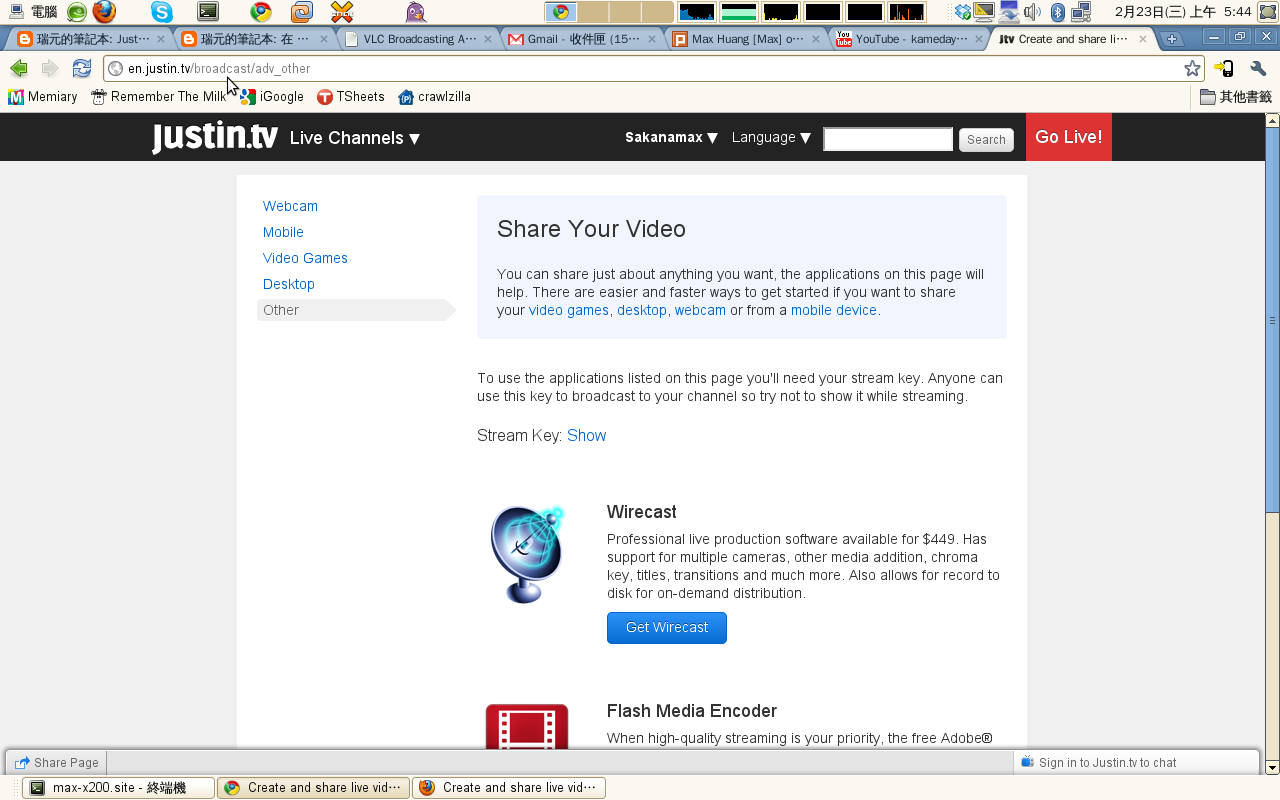
啟動 VLC 以下指令在同一行 (串流桌面,但是不串流聲音)
>vlc  -vvv screen://  --sout='#transcode{vcodec=h264,vb=300}:rtp{dst=127.0.0.1,port=1234,sdp=file:///tmp/vlc.sdp}' --sout-transcode-width 480 --sout-transcode-height 270 2>/dev/null
如果要包含聲音的話 啟動 VLC 以下指令在同一行 (串流桌面,包含串流聲音)
>vlc -vvv screen:// --audio-desync 0 --input-slave=alsa://plughw:0,0 --sout='#transcode{vcodec=h264,vb=300,acodec=mp4a,ab=128,channels=2,samplerate=44100}:rtp{dst=127.0.0.1,port=1234,sdp=file:///tmp/vlc.sdp}' --sout-transcode-width 480 --sout-transcode-height 270 2>/dev/null
如果要串流影片
>vlc 檔案位置 -vvv input_stream --sout='#duplicate{dst="transcode{venc=x264,vcodec=h264,vb=800,acodec=mp4a,ab=128,channels=2,samplerate=44100}:rtp{dst=127.0.0.1,port=1234,sdp=file:///tmp/vlc.sdp}"}'
執行 gtk-jtvlc
>./gtk-jtvlc
於 account 輸入 justin.tv 內的帳號
於 Stream Key 輸入剛剛取得的 Stream key
點選 Enable streaming
開始串流
再次感謝 瑞元 的大力協助 
參考
*瑞元的筆記本
可以完成 影片直播到 Justin.tv
*批踢踢實業坊看板

利用 syslinux 內建的 isohybrid 指令快速建立 USB Linux 隨身碟

手邊有 USB 隨身碟但是又覺得製作太麻煩?

可以利用 syslinux 內建的 isohybrid 指令來建立 USB 隨身碟 (感謝 $4 提供)

作法
*安裝 syslinux 套件 3.72 以後的版本
*插入 USB 隨身碟
*umount 隨身碟 (我個人有先 umount, 如果有自動掛載的話)
*# isohybrid   GNOME_3.{i686,x86_64}-0.0.3-Build1.1.iso
*# cat    GNOME_3.{i686,x86_64}-0.0.3-Build1.1.iso   >    /dev/sdb
上面的 /dev/sdb 為隨身碟的所在位置(可以使用 fdisk -l 來觀察)


enjoy it  ~~

星期三, 2月 16, 2011

pastebin.com 貼訊息的方便網站

這幾天在 編譯 gnome-shell
在 irc 請教別人的時候
知道這個網站
http://pastebin.com/

可以將訊息貼上去
然後產生短網址

方便交換意見

先記下來

星期六, 1月 22, 2011

20110121 單眼基礎班-12 花博外拍

今天到花博進行最後一次基礎班外拍

首先練習 "變焦"
技巧是快門不可以太快, 拍攝時同時轉動變焦環,直到快門按下

旋轉版

這個部份傑哥還有大家都比我強 ^^

今天跟小佳老師借了百微來玩
~~~ 百微真是一顆銳利的鏡頭 ~ ~感覺很棒


這張是幫陳大哥拍的~~~用百微真的很厲害

接下來是換回我的 17-40mm F4


今天都是拍花花草草
但是卻非常開心

也祝福其他同學攝影感越來越棒

^___^

星期五, 1月 21, 2011

20110121 PHP-MySQL CLASS 5 上課小記

討論區的結構

bbsTitles 資料表的結構(詳見上課筆記)(針對發表的內容)
欄位名稱        資料類型
bbsTitleid        主索引欄位   
bbsName        VARCHAR
bbsEmail        VARCHAR
bbsSubject        VARCHAR
bbsMemo        TEXT
bbsCreateDate    Datetime
bbsCount        INT

bbsDetail 資料表的結構(詳見上課筆記)(針對回應的內容)
欄位名稱        資料類型
bbsTitleid
DetailsId
DetailsName
DetailsEmail
DetailsSubject
DetailsMemo
DetailsCreateDate

Lab: 建立資料表 for 討論區
利用 PHPMyAdmin 建立資料表
建立 資料表 bbsTitles 8個欄位 (詳見上課筆記)

Lab:
bbsTitleView.php
  • 繫結資料
    • 名稱: bbsTitle
    • 連線:TSpmPHP
    • 表格:bbstitles
  • 建立 2 列 5欄的表格
    • 頁首靠上對齊
  • 插入相對資料欄位
  • 重複區域
    • 以TR選取 顯示的資料那一列
  • 建立 1列2欄表格
    • 無頁首
    • 左欄: 資料集導覽狀態
    • 右欄: 資料集導覽列
  • 輸入文字"發表主題”
  • 建立發表討論表單
    • 使用資料標籤 -->  紀錄插入表單精靈
    • 連線: TSpmPHP
    • 表格:bbstitles
    • 插入後,請前往: bbsTitleView.php


修改原始碼(顯示時間部份)


<input type="hidden" name="bbsCreateDate" value="zzzzzzzzzzzzzzzzzzzzzz" />
改為
<input type="hidden" name="bbsCreateDate" value="<?php echo date("Y-m-d H:i:s");  ?>" />

Notes:
  • 表單帶資料是用name 不是用 id


Lab: 連結到相關文章
在 bbsTitleView.php
{bbsTitle.bbsSubject} 複製, 點選連結
  • 連結到 bbsDetailsView.php
  • 帶參數
    • 名稱: bbsTitleId
    • 值: 利用 閃電按鈕 選取 bbsTitleId 


建立 bbsDetailsView.php (利用範本 TSShopWeb 套用)
  • 頁面結構
    • 發表主題的內容(上方)
    • 回應的資料(中間)
    • 回應的表單(下方)
  • 發表主題的內容
    • 繫結資料集
      • 名稱: bbsTitle
      • 連線: TSpmPHP
      • 表格: bbstitles
      • 篩選器: bbsTitleid = URL 參數 bbsTitleid
    • 插入 4列 2欄表格
      • 頁首靠左對齊
      • 插入相關資料欄位
  • 回應的表單
    • 使用資料標籤 -->  紀錄插入表單精靈
      • 連線: TSpmPHP
      • 表格: bbsdetails
      • 插入後,請前往: bbsDetailsView.php
      • 表單欄位


針對 DetailSubject  及 bbsTitleId 以及 DetailCreateDate欄位的 Value 設定 程式碼(參考筆記)

***********************************待確認**************************************************
  • 回應的資料(畫面中間)
    • 輸入文字 ”回應的內容”
    • 繫結資料集
      • 名稱: bbsDetails
      • 連線: TSpmPHP
      • 表格: bbsdetails
      • 篩選器 bbsTitleid = URL參數 bbsTitleid
      • 排序: DetailCreateDate 遞增:
    • 插入 4列 2欄表格
      • 頁首靠左對齊
      • 插入相關資料欄位
    • 套用重複區域
      • 用TR套用
      • 資料集用 bbsDetails
  • 建立 1列2欄表格
    • 無頁首
    • 左欄: 資料集導覽狀態
    • 右欄: 資料集導覽列
    • 注意資料集不要選錯

***********************************待確認**************************************************