GitLab with openSUSE Leap 15.1 in Azure 安裝小記
OS: openSUSE Leap 15.1 in Azure
GitLab: gitlab-ee-13.1.4
上次寫 GitLab 文章竟然是 2019 年 5 月的事情了 ~ ( 其實也只有那篇 XD )
今天要來寫 GitLab 在 openSUSE Leap 的安裝, 安裝的環境在 Azure (實驗在雲端比較方便)
GitLab 官方建議規格
4 CPU / 4 GB RAM , 對應到 Azure B4MS 型別(4 vCPU / 16 GB), NT$ 6.5519 / 小時 (NT$ 4,782 / 每月)
一年前只要 2 CPU 的 ~~
可以嘗試使用 Spot 執行個體, 因為只是測試安裝, 所以用 Spot 會比較經濟
目前我的測試, 如果你用的是 Azure in open, 好像無法建立 Spot VM …. QQ
首先登入 Azure Portal
新增虛擬機器
這邊在影像的部分當然是選擇 openSUSE Leap 系列, 覺得開心的是 openSUSE Leap 15.2 已經可以在 Azure 上被選取了

在佈署的時間, 來看看 GitLab 要如何在 openSUSE 上面安裝
GitLab CE (Community Edition)
GitLab EE (Enterprise Edition)
如果仔細比對上面兩份文件, 差別只有
zypper install gitlab-ce
zypper install gitlab-ee
那到底要裝 社群版本還是企業版呢?
Community Edition or Enterprise Edition ? https://about.gitlab.com/install/ce-or-ee/
上面官方文件, 簡單一句話就是, 請你裝企業版, 以免你之後要升級還有可能要停機, 但是沒有做很多的解釋與比較
藉由 GitLab Taipei 社群的幫助, 給了我一些連結來釐清相關細節, 整理如下
首先就功能來說, 有分爲
CORE
STARTER
PREMIUM
ULTIMATE
請參考 gitlab-tiers https://about.gitlab.com/blog/2018/04/20/gitlab-tiers/

所以就功能來說
CE 的版本就是只有 CORE 功能,
用 EE 版本但是你沒有 subscription 也是 CORE 功能
其他功能就是買 subscription 才有
好了, 那下一步是... 功能的差異細節是 ??
參考官方網頁
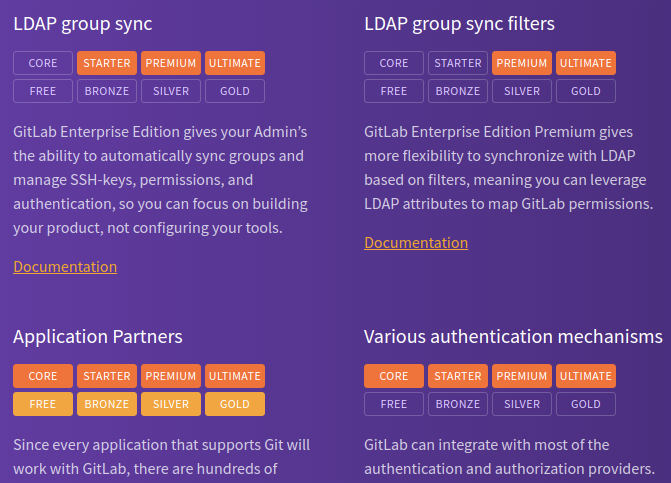
說好的 CE 與 EE 呢? 這八個格子是啥 ???
CORE, STARTER, PREMIUM, ULTIMATE
FREE, BRONZE, SILVER, GOLD
然後好像還在哪邊看過部分字眼 ?
好像是這邊 https://about.gitlab.com/pricing/
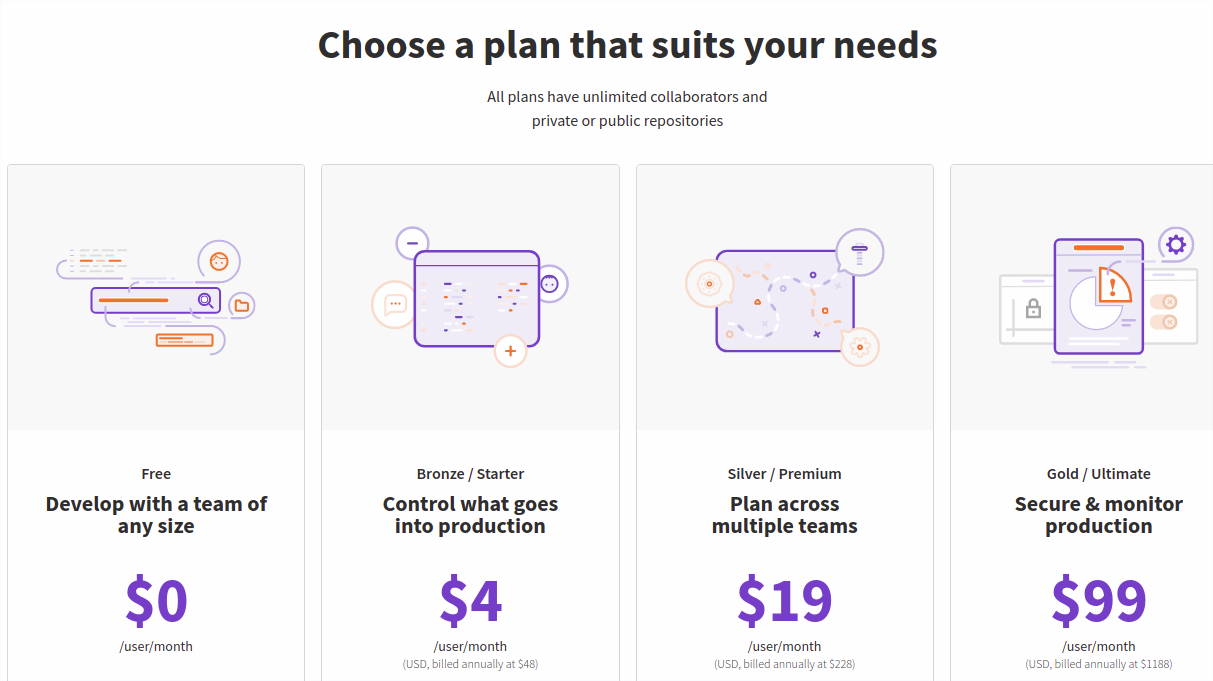
這個時候你會想, 上面 8 個, 也只符合 7 個啊 ~~ 那 CORE 去哪邊了 ???
要從 2 份官方的文件整理出來
GitLab 的使用方式有兩種
自架 GitLab ( self-hosted )
CE
100% open source , 然後只有 CORE 功能
EE
根據 subscription 來決定功能, STARTER, PREMIUM, ULTIMATE
在 GitLab 上使用
Public project
提供 GOLD 功能
Private project
根據 subscription 來決定功能, FREE, BRONZE, SILVER, GOLD
官方整理表格如下
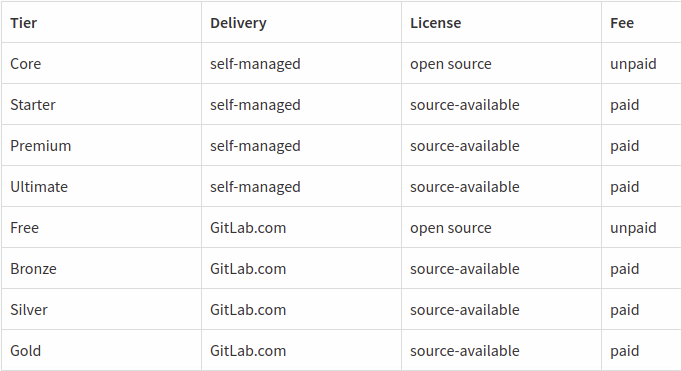
誰設計這麼複雜的做法? 說出來, 我保證不打死他 …
GitLab.com 功能比較表 https://about.gitlab.com/pricing/gitlab-com/feature-comparison/
自架 GitLab 功能比較表 https://about.gitlab.com/pricing/self-managed/feature-comparison/
所以分界線大概就是
要 100 % open source, 日後不會用到額外功能, 可以裝 CE
不確定會不會用到額外功能, 裝 EE 或是在 GitLab.com 上面使用
我其實真的沒想到光選版本就可以讓我寫 4 頁的說明 Orz….
GitLab 也可以使用容器的方式安裝, 不過要考慮 Volume 的問題
整理這些資訊, VM 肯定裝好了 ..
使用 SSH 連線到 剛剛建立的 Azure VM
為了測試方便, 我透過 > sudo su - 切換為 root
參考 GitLab EE 安裝文件
Azure 上面預設已經裝了 curl 與 openssh, 防火牆的部分是透過 security group 來控制
GitLab上面也有 Azure 的相關說明, 可以參考 https://docs.gitlab.com/ee/install/azure/ 這邊是以Marketplace 為例
Postfix 的部分, 在 Azure 可能會受到限制, 可能要透過 SendGrid 那樣的第三方機制, 可以是之後的研究課題
可以參考這邊更改 SMTP 設定
加入 GitLab 的套件庫
# curl -sS https://packages.gitlab.com/install/repositories/gitlab/gitlab-ee/script.rpm.sh | sudo bash
接下來準備安裝 GitLab, 不過要先來處理 URL ( Domain Name ) 以及 防火牆的部分
在 Azure Portal 上面, 剛剛建立的 VM 概觀內
點選 DNS 名稱的 設定

輸入 DNS 名稱後 點選 儲存

接下來處理防火牆
在 Azure Portal 上面, 剛剛建立的 VM 網路內
點選 新增輸入連接埠規則

建立針對 port 80 / port 443 的開放
準備安裝 GitLab
# sudo EXTERNAL_URL="http://test20200711.japaneast.cloudapp.azure.com" zypper install gitlab-ee
URL 請換成自己的 Domain Name
安裝的輸出蠻可愛的
*. *.
*** ***
***** *****
.****** *******
******** ********
,,,,,,,,,***********,,,,,,,,,
,,,,,,,,,,,*********,,,,,,,,,,,
.,,,,,,,,,,,*******,,,,,,,,,,,,
,,,,,,,,,*****,,,,,,,,,.
,,,,,,,****,,,,,,
.,,,***,,,,
,*,.
_______ __ __ __
/ ____(_) /_/ / ____ _/ /_
/ / __/ / __/ / / __ `/ __ \
/ /_/ / / /_/ /___/ /_/ / /_/ /
\____/_/\__/_____/\__,_/_.___/
Thank you for installing GitLab!
接下來連接 GitLab
http://YOUR_DOMAIN
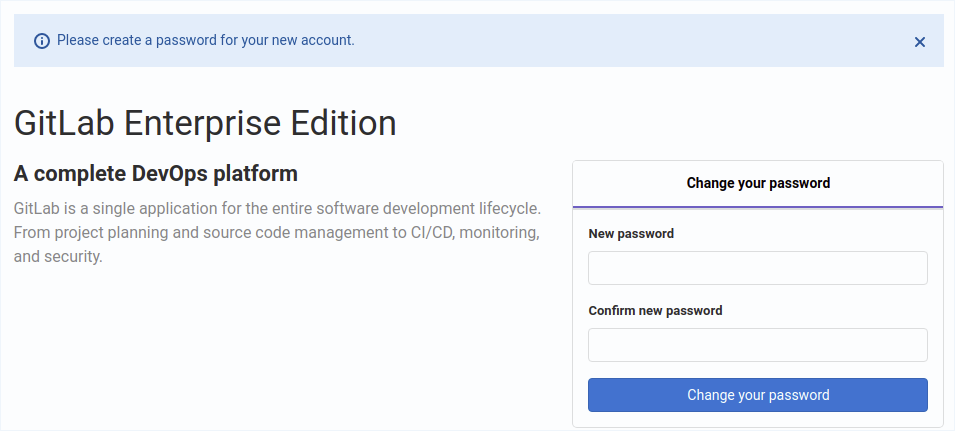
會被要求更改密碼
改完之後, 使用 root 與剛剛設定的密碼登入

使用雲端平臺的好處就是不用處理 DNS 與 SSL 的問題 :p
GitLab 安裝完成, 就可以往下一個關卡邁進了 :p
也算是前進一步
~ enjoy it
Reference
https://about.gitlab.com/install/?version=ce#opensuse-leap-15-1
https://about.gitlab.com/handbook/marketing/product-marketing/tiers/